华为浏览器 V12.1.1.300 官方版
华为浏览器是一款功能非常全面的网页浏览服务软件。该软件集集搜索、智能资讯推荐、导航于一体,此次更新的新版使用了华为独家创建的新核心,不仅可以加快网页的加载速度,还让操作界面变得更加简单易于使用,感兴趣的小伙伴快来下载体验吧。


时间:2021-10-07 21:46:49
发布者:admin
来源:当客下载站
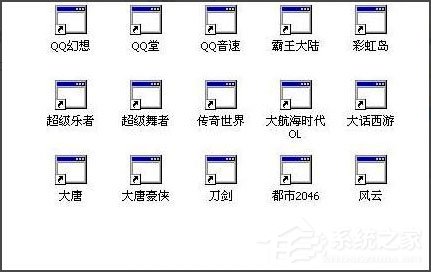
最近有Win10用户反映,电脑开机后桌面图标显示不正常,原先应该显示各种图标的程序,都显示成了未知文件类型,这让用户非常苦恼。那么,Win10桌面图标显示不正常怎么办呢?下面,我们就一起往下看看Win10桌面图标显示不正常的解决方法。
方法步骤
一、错误原因
1、在Win10中,为了加速图标的显示,当第一次对图标进行显示时,系统会对文件或程序的图标进行缓存。之后,当我们再次显示该图标时,系统会直接从缓存中读取数据,从而大大加快显示速度;
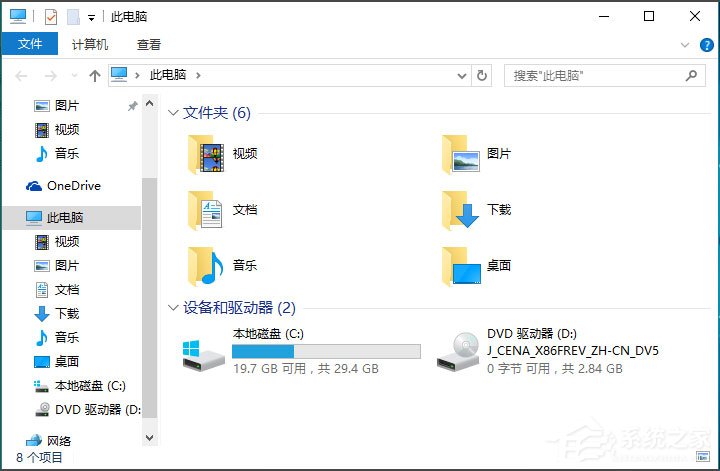
2、也正因为如此,当缓存文件出现问题时,就会引发系统图标显示不正常。既然找到了原因,解决办法也很简单,我们只需要将有问题的图标缓存文件删除掉,让系统重新建立图标缓存即可。
二、操作方法
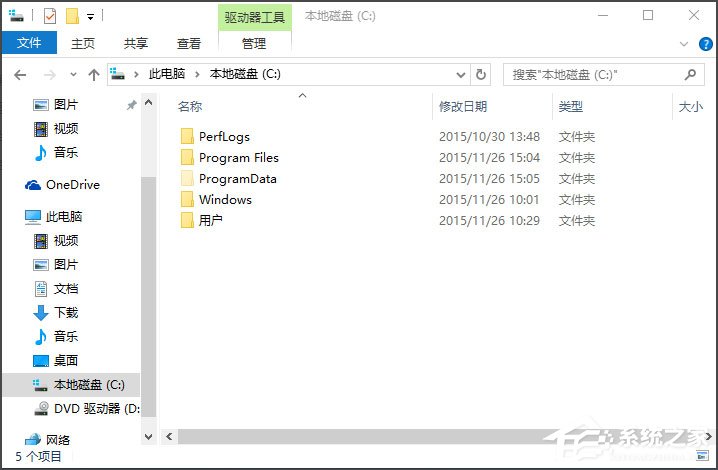
首先,由于图标缓存文件是隐藏文件,我们需要在资源管理器中将设置改为“显示所有文件”。
1、随便打开一个文件夹;
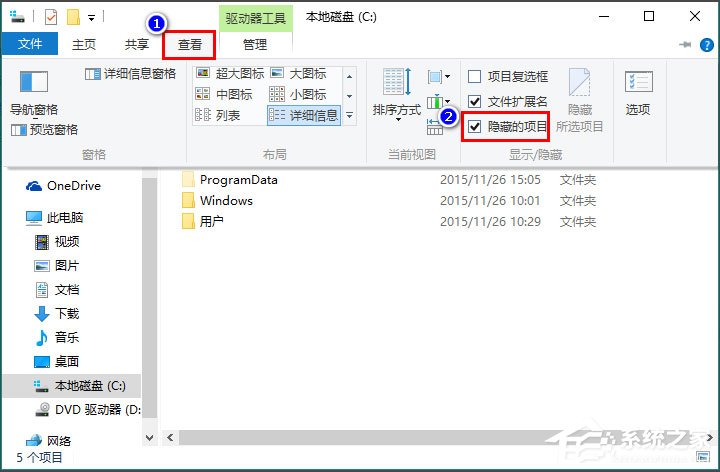
2、点击“查看”菜单,然后勾选“隐藏的项目”;
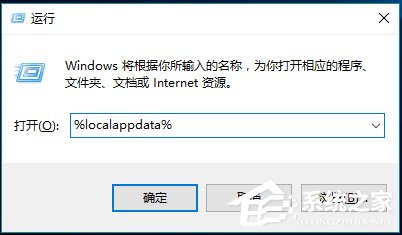
3、同时按下快捷键Win+R,在打开的运行窗口中输入 %localappdata%,回车;
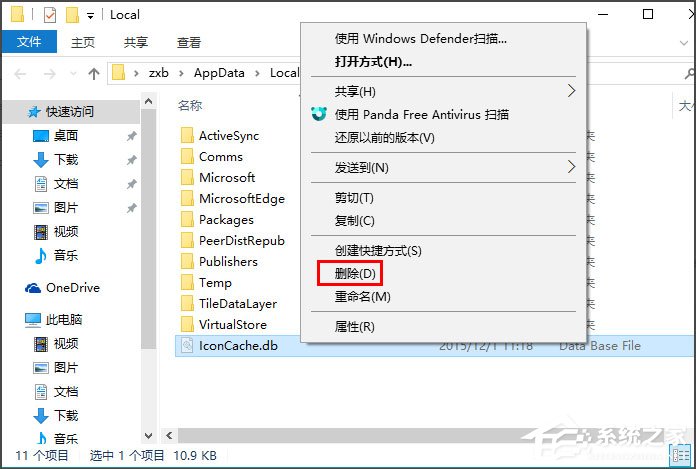
4、在打开的文件夹中,找到Iconcache.db,将其删除;
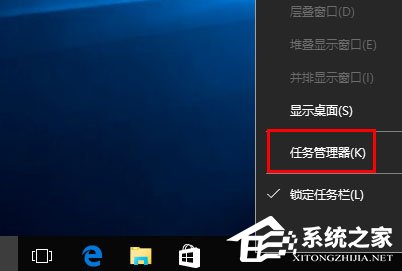
5、在任务栏上右击鼠标,在弹出的菜单中点击“任务管理器”;
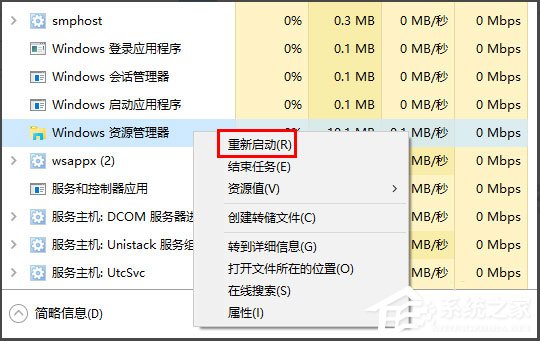
6、在任务管理器中找到“Windows资源管理器”,右击鼠标,选择“重新启动”即可重建图标缓存。
以上就是Win10桌面图标显示不正常的解决方法,按照以上方法进行操作后,相信桌面图标就能恢复正常显示了。
热门教程 周 月
最新软件

华为浏览器 V12.1.1.300 官方版
华为浏览器是一款功能非常全面的网页浏览服务软件。该软件集集搜索、智能资讯推荐、导航于一体,此次更新的新版使用了华为独家创建的新核心,不仅可以加快网页的加载速度,还让操作界面变得更加简单易于使用,感兴趣的小伙伴快来下载体验吧。

5E对战平台 V6.1.45 官方版
5E对战平台是一款专为CSGO玩家们打造的游戏服务平台,在这里可以尽情享受CSGO游戏的乐趣,平台拥有专业的天梯匹配系统,为用户匹配合适的段位水平,公平公正,不存在作弊行为,延迟非常低,流畅运行,有需要的用户快来下载体验吧。

美图秀秀 V7.0.5.1 免费版
美图秀秀是一款好用的图片处理软件,内置多种实用功能,可以为图片添加特效等,拥有马赛克、贴纸、文字特效、一键美颜、海报拼图、图片拼接等功能,全面满足用户的使用需求,操作简单,使用起来非常方便,有需要的用户可以下载体验。

数码小站 V0.3.2 Beta 免费版
数码小站是一款非常实用的百度网盘不限速下载工具软件,该软件操作简单、功能强大,只需要轻松的粘贴复制的分享链接进行提交即可实现满速下载,全面的功能带给用户不一样的操作体验,欢迎有需要的小伙伴前来下载。

MusicTools V1.9.7.1 免费版
MusicTools是一款非常好用的无损付费音乐免费下载工具,此软件汇集整各种各种的音乐资源,不仅可以免费下载各种音乐,还可以免费在线收听,都是免费的,无需任何付费,还能够帮助解析音乐的下载地址,有需要的用户快来下载吧。

网页自动刷新工具 V1.3 正式版
网页自动刷新工具是款一款非常好用的自动刷新网页的软件,体积小,随时打开使用,能根据自己指定的设置,进行重复的刷新网页动作,还能通过关键字,检测是否正常刷新,如果有需要的用户欢迎到本站下载。