系统之家装机大师 V1.5.5.1336 官方版
系统之家装机大师是专为小白用户打造的装机工具,操作简单,适合32位和64位的电脑安装使用,支持备份或还原文件,也能通过系统之家装机大师,制作U盘启动盘,智能检测当前配置信息,选择最佳的安装方式,无广告,请大家放心使用。


时间:2022-02-18 10:18:06
发布者:majing
来源:当客下载站
怎么重装系统?最近有用户询问这个问题,重装系统是现在很常见的现象,很多用户会选择自己给电脑进行系统重装,但是也有部分用户不知道怎么操作,针对这一问题,本篇带来了详细的重装Windows7系统教程,分享给大家,感兴趣的继续看下去吧。
重装电脑win7系统步骤:
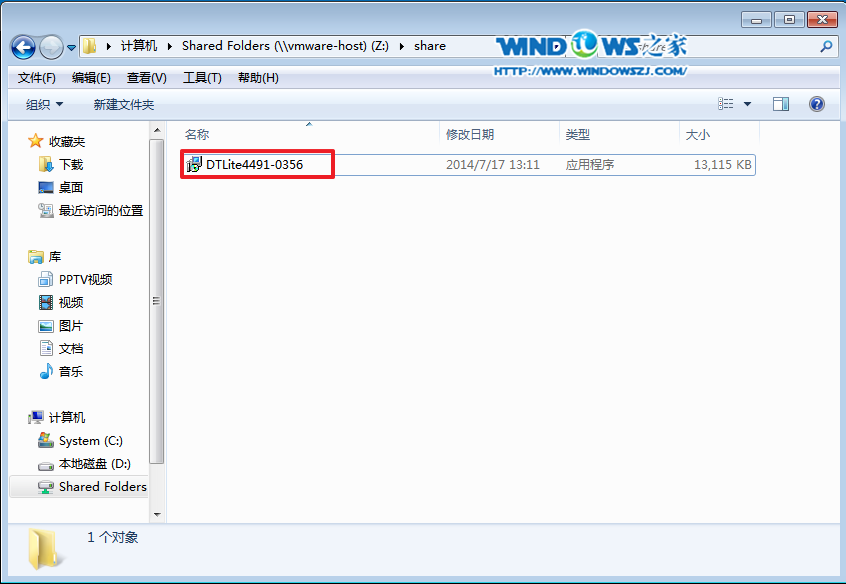
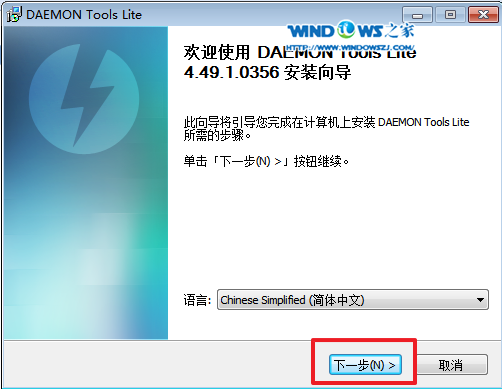
1、虚拟光驱装win7旗舰版前,电脑上安装虚拟光驱。双击安装文件,如图1所示
2、语言选择“简体中文”,点击“下一步”,如图2所示
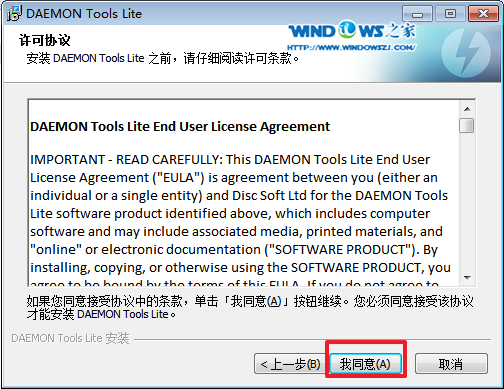
3、选择“我同意”。如图3所示
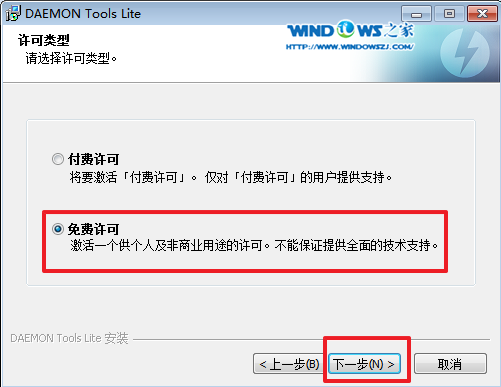
4、选择“免费许可”,点击“下一步”,如图4所示
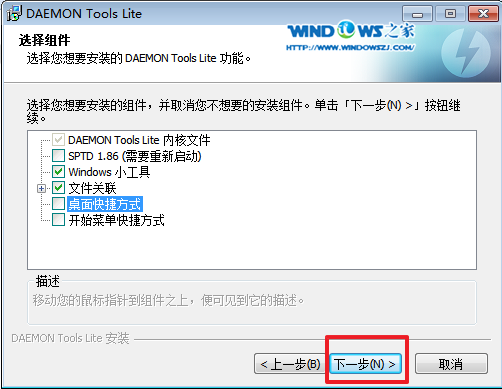
5、选择组件。按自己喜欢的选择。点击“下一步”,如图5所示
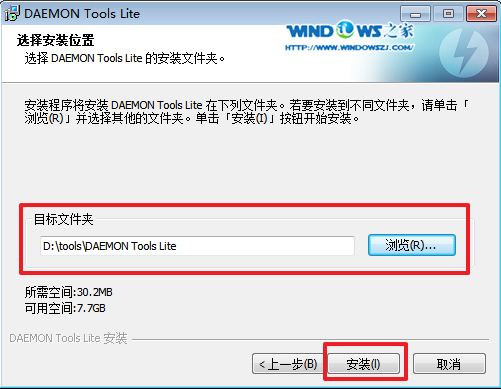
6、选择安装位置,选择浏览,目标文件夹的位置,选择“下一步”(不要安装在C盘),如图6所示
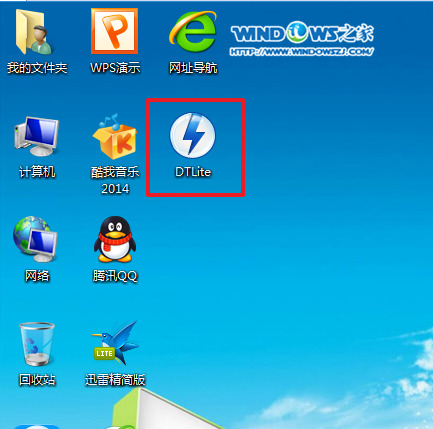
7、安装成功后,会在桌面上看到“DTLite”这个图标,之后双击这个图标。如图7所示
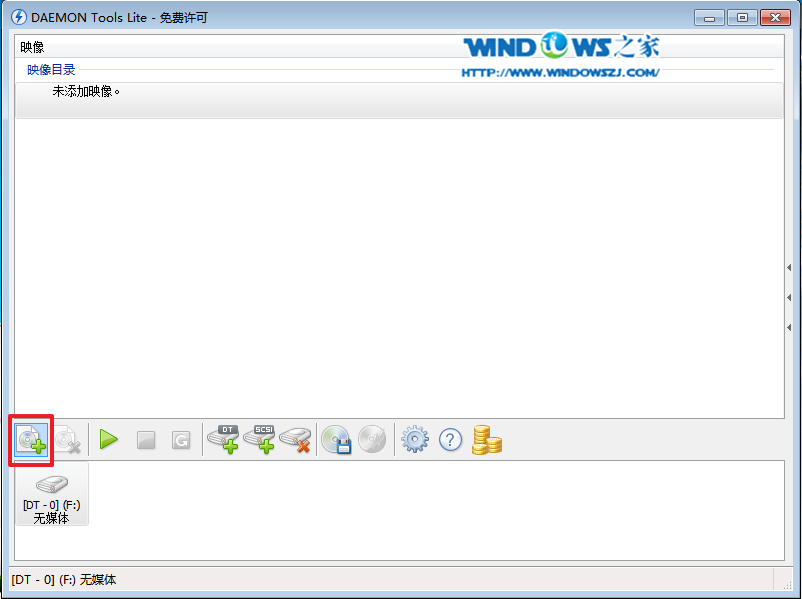
8、选择添加,如图8所示
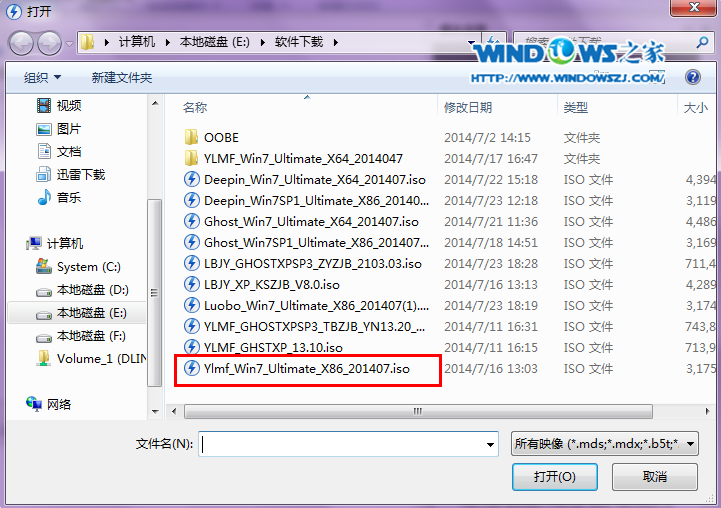
9、选择系统的镜像文件(就是你要装的系统),如图9所示
10、在映像目录中,先点击映像文件,再点击“DT添加”,如图10所示
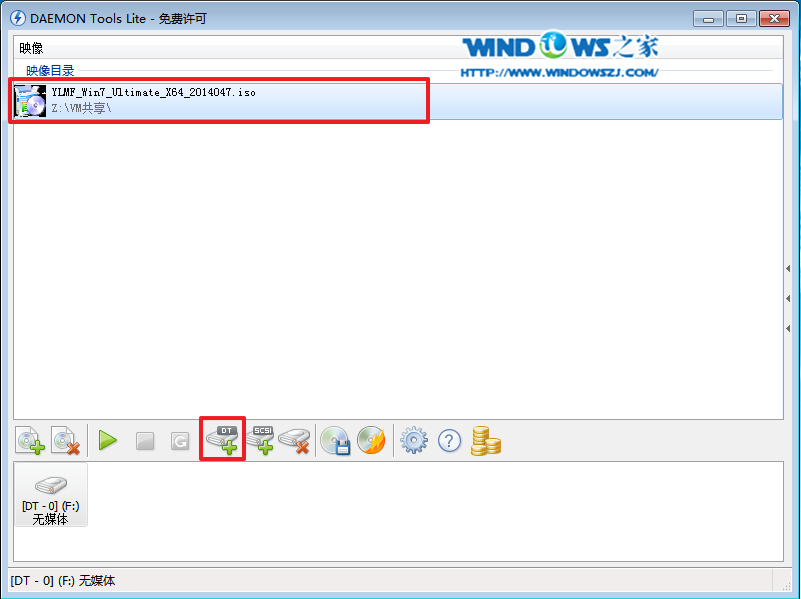
11、选择“镜像文件”,再点击“载入”,如图11所示
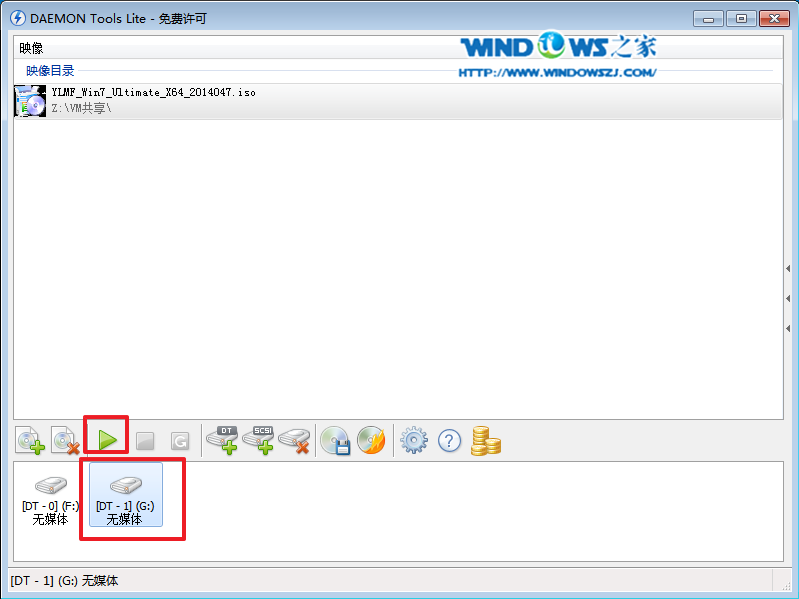
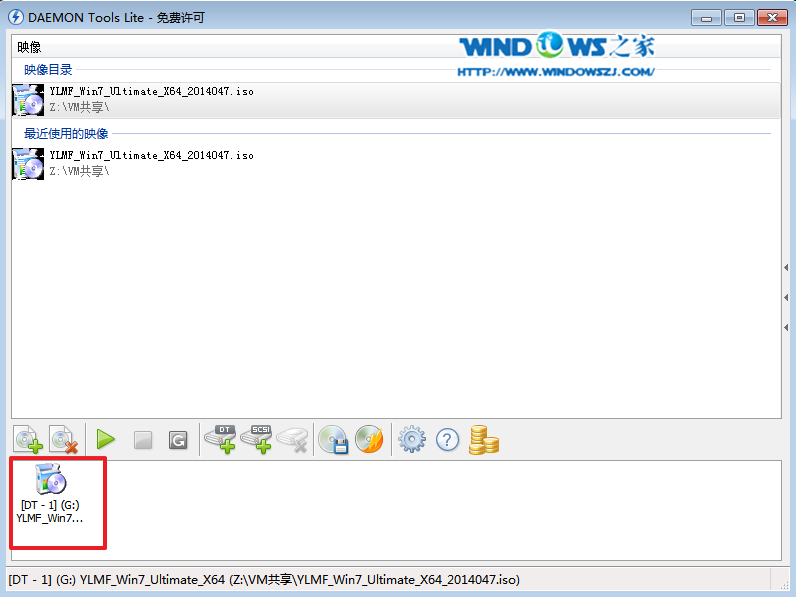
12、之后你就发现,刚刚的“[DT-1](G:)无媒体”,变成了光驱,如图12所示
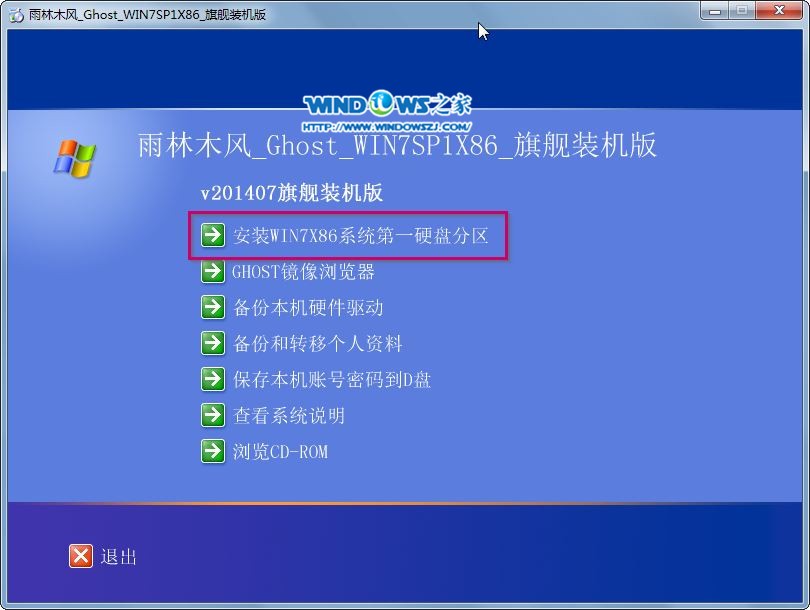
13、双击后,就会弹出“雨林木风Ghost_WIN7SP1X86_旗舰装机版”,选择“安装WIN7SP1X86系统第一硬盘分区”。如图13所示
14、点击“安装”,选择映像路径,选择C盘,最后按“确定”。如图14所示
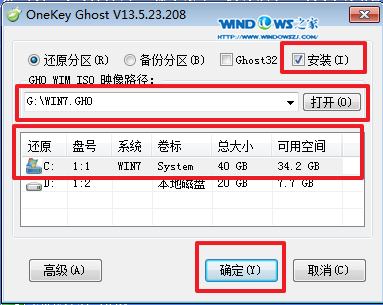
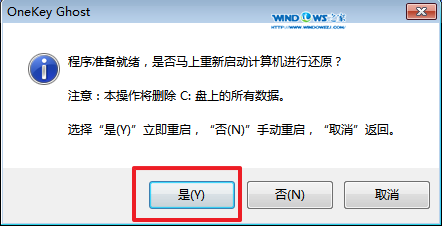
15、选择“是”,立即重启。如图15所示
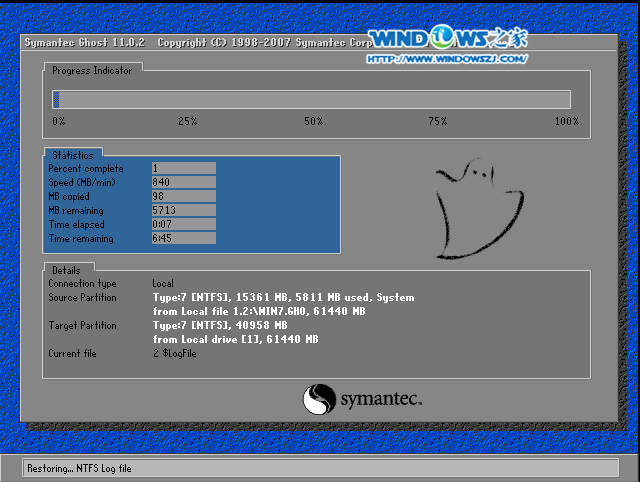
16、之后不需要自己再动手了,它会自动安装。以下是关键的截图,参考一下,如图16、图17、图18所示
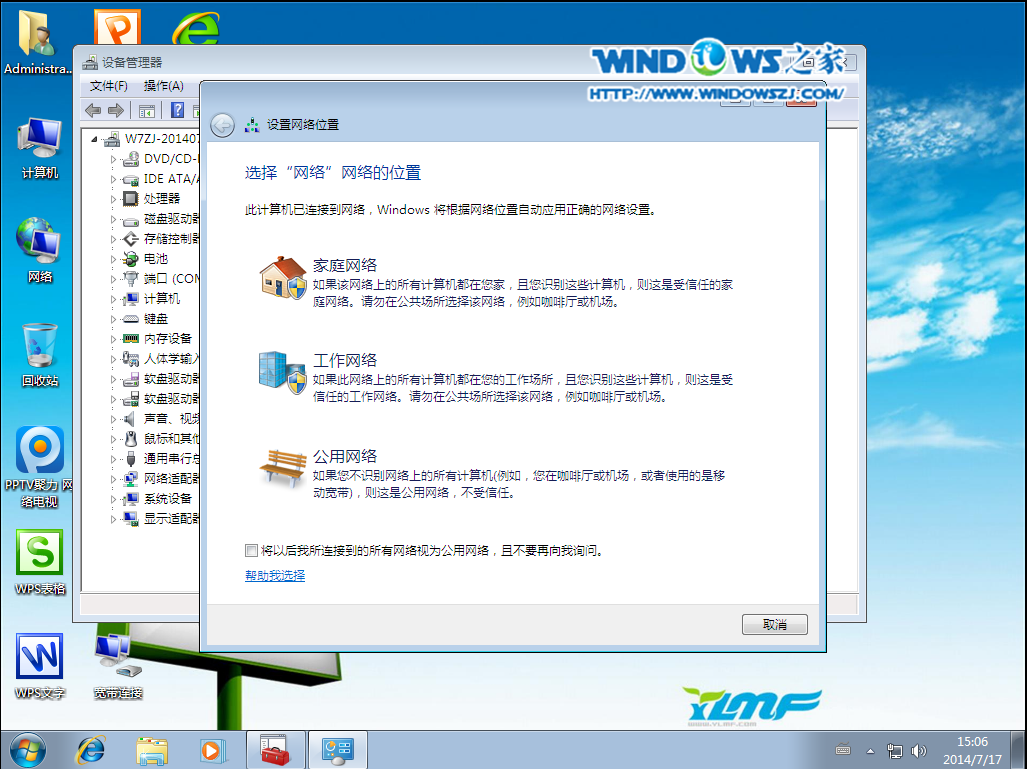
17、重启后系统就安装好了,如图19所示
以上就是小编给你们介绍的重装Windows7系统教程,供大家伙参考收藏,说实话小编早就觉得这个重装电脑win7系统的方法很不错了,之所以到现在才分享给大家,正是因为大家一直没有问小编相关的问题,所以小编是巧妇难为无米之炊啊。
热门教程 周 月
最新软件

系统之家装机大师 V1.5.5.1336 官方版
系统之家装机大师是专为小白用户打造的装机工具,操作简单,适合32位和64位的电脑安装使用,支持备份或还原文件,也能通过系统之家装机大师,制作U盘启动盘,智能检测当前配置信息,选择最佳的安装方式,无广告,请大家放心使用。

Win10 KB5022282补丁 官方版
Win10 22H2累积更新补丁KB5022282已经发布了,大家可以通过系统更新中心接收,或者直接当客下载更新补丁包,安装后的系统版本升级为19045 2486,此次更新包含针对最新安全威胁的保护措施,如有需要的用户,欢迎到本站下载。

Win11 KB5022364离线更新补丁 官方版
据当客小编最新消息,微软公司发布2023年第一个Bate补丁Win11 KB5022364,此次更新补丁不仅可以解决部分导致任务栏上半部分被截断的问题,还修复了某些情况开始菜单无法正确显示的情况,接下来本站为大家提供下载地址,欢迎有需要的小伙伴前来下载。

Win11 KB5021255离线更新补丁 官方版
Win11 KB5021255离线更新补丁是微软今早刚发布的最新补丁,用户可以升级补丁至内部版本22621 963,此次更新不仅为用户解决了可能影响任务管理器的问题,而且针对DPAPI解密进行了一定的改进,接下来本站为大家提供补丁下载。

石大师U盘制作工具 V1.6.1.175 官方版
石大师U盘制作工具是一款非常专业的系统装机软件,该软件支持一键系统重装、U盘重启、备份还原等,用户可以根据自身需求自行选择安装方式,支持所以品牌重装系统以及一键装机原版系统,操作简单,无需任何操作技术,有需要的用户快来下载吧。

石大师一键重装系统 V1.6.4.104 官方最新版
石大师一键重装系统是一款帮助用户实现一键重装的软件,同时还支持制作万能U盘启动盘的工具,提供win11、win10、win7、winxp等各种系统版本的一键重装,功能强大,兼容性强,就算是小白也可以快速装机,感兴趣的快来下载吧。