星级评价:
日期:11-25
立即下载


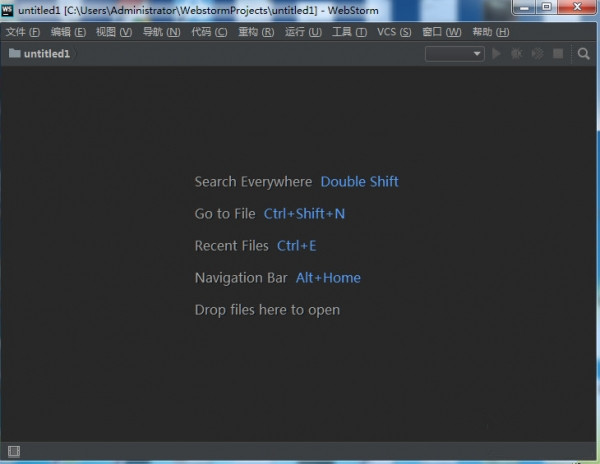
WebStorm2021是一款专业的HTML编辑工具,使用该软件可以帮助用户更加方便快捷地开发各种web前端,支持使用html语言等程序员们熟知的开发语言。新版对Javascript,TypeScript和CSS支持更好,改进了Vue.js的体验,并为Jest集成增加了新功能。
新增功能
【外观】
1、新的欢迎屏幕
我们更新了欢迎屏幕! 您不仅可以从欢迎屏幕中打开和创建项目,还可以调整最常用的设置,如 IDE 主题和字体。
2、IDE 主题已与操作系统设置同步
现在,您可以将 WebStorm 主题与 macOS 和 Windows 设置同步。 您只需转到 Preferences / Settings | Appearance & Behavior | Appearance | Theme,然后选择 Sync with OS 选项。 点击 Sync with OS 旁边的齿轮图标来选择您的首选主题。 我们也计划为 Linux 用户实现此功能。
3、改进了选项卡的使用
在 v2020.3 中,我们让您能够更方便地使用选项卡。 现在,您可以通过拖放选项卡或使用新的 Open in Right Split 操作来拆分编辑器。 此外,固定的选项卡现在以特殊图标标记,并显示在选项卡栏的开头,以便您更快地找到它们。
4、阅读器模式
WebStorm 具有一种新模式,可让您的库和只读文件可读性更强。 进入此模式可呈现注释、启用字体连字等等。
5、多文件模板
我们已经实现了添加自定义文件模板的功能,这些模板可一次创建多个文件。 例如,当您需要添加 .js 文件和测试文件时,这会非常方便。
6、使用 WebStorm 打开文件
现在,使用 WebStorm 在默认情况下打开特定文件类型非常简单。 转到 Preferences / Settings | Editor | File Types 并点击 Associate File Types with WebStorm 按钮。
【框架与技术】
1、支持 Tailwind CSS
WebStorm 现在可以帮助您更高效地使用 Tailwind CSS! 它将自动补全 Tailwind 类,在鼠标悬停时为您显示所生成 CSS 的预览,并支持您使用 tailwind.config.js 文件进行自定义。
2、根据用例创建 React 组件
您的代码中有未解析的 React 组件吗? 将脱字符号放到其中,按 Alt+Enter,然后从列表中选择 Create class / function component - WebStorm 将为您创建相关的代码结构。
3、Markdown 编辑和预览改进
Mermaid.js 支持、重新格式化 .md 文件的功能以及与编辑器一起自动滚动预览窗格的功能 - 这些和其他变更将显著改善您在 WebStorm 中使用 Markdown 文件的体验。
4、对复杂 webpack 设置的基本支持
我们已经开始添加对多个 webpack 配置的支持。 转到 Preferences / Settings | Languages & Frameworks | Javascript | Webpack 选择手动或自动检测配置文件。
5、Vue.js 的增强
我们已经修复了与 Vue 3 相关的诸多问题。 例如,WebStorm 现在支持脚本设置语法。 我们还使 IDE 在 Vue 项目中正确应用了 ESLint 代码样式规则,并改进了与 TypeScript 语言服务的集成。
6、全面支持 pnpm
现在,WebStorm 全面支持 pnpm 程序包管理器以及 npm 和 yarn。 在过去的一年里,我们一直在逐步实现对 pnpm 支持的改进。 在 v2020.3 中,我们已经完成了收尾工作。
【Javascript 和 TypeScript】
1、集成了 TypeScript 和 Problems 工具窗口
我们已将 TypeScript 语言服务集成到 Problems 工具窗口中,并移除了 TypeScript 工具窗口。 进行此变更后,用户可以更轻松地在一个位置检查代码中的问题。 我们还将先前在 TypeScript 工具窗口中可用的操作移动到状态栏上的专用微件中。
2、使用 CSS 和 HTML 更好地格式化模板文字
从 v2020.3 开始,WebStorm 将正确支持包含 Javascript 的多行 CSS 和 HTML 块的代码格式化。 当您添加这些更复杂的模板文字或重新格式化代码时,IDE 将正确缩进。
3、改进了调试体验
调试时使用交互式提示和内联监视! 现在,您可以点击提示以查看属于变量的所有字段。 此外,您还可以直接从提示更改变量值并添加监视表达式。
【工具】
1、支持我们的协作开发工具
WebStorm 2020.3 支持 Code With Me (EAP),这是一款用于协作开发和结对编程的新工具。 利用此工具,您可以与他人共享项目,这样便可实时协同处理。 要试用 Code With Me,请从 Preferences / Settings | Plugins 安装相应的插件。
2、关于 WebStorm 基础知识的内置培训课程
为了帮助您熟悉 WebStorm 的关键功能,我们开发了一门交互式培训课程。 这门课程可以帮助您学习完成一些常见任务,例如重构代码或在项目中导航。 您可以在 Welcome 屏幕上的 Learn WebStorm 选项卡下,也可以从主菜单中转到 Help | IDE Features Trainer 来找到此课程。
3、HTTP 客户端的 cURL 转换
现在,您可以通过在 HTTP 请求编辑器中按 Alt+Enter 并选择 Convert to cURL and copy to clipboard 选项,将 HTTP 请求导出到 cURL。
4、更好的拼写和语法检查
现在,您可以更快地解决语法和拼写问题 - 将鼠标悬停在问题上,随后会出现一个包含说明和建议修复方法的弹出窗口。 我们还添加了对更多语言的支持,并改进了语法检查的质量。
【版本控制】
1、支持 Git 暂存区域
现在,您可以直接从 WebStorm 暂存文件! 为此,请转到 Preferences / Settings | Version Control | Git,然后选择 Enable staging area 选项。 您可以从 Commit 工具窗口,从间距以及使用 Show Diff 功能暂存变更。
2、重新排列了 VCS 菜单
现在,主菜单下的 VCS 组根据您正在使用的版本控制系统命名。 我们还重新排列了主菜单中 Git 下的项目,以便您更轻松地访问最常用的操作。
3、改进了分支的使用
现在,WebStorm 会自动更正新分支名称中未被接受的符号 此外,它还会显示当前可用于所选分支的所有操作,就像对待其他分支一样。
汉化说明
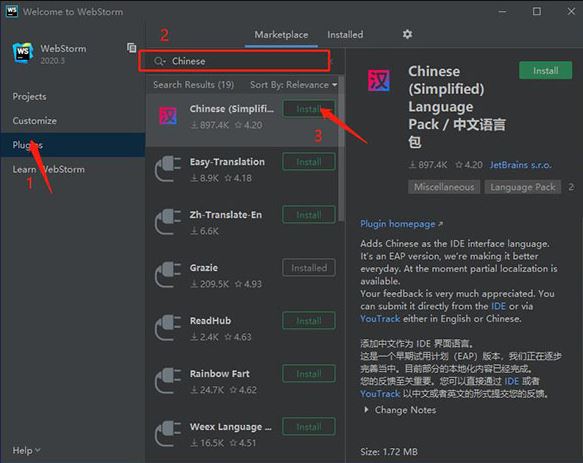
目前官方已经自带中文,默认情况下中文是不开启的,根据 官方的说明,所有的 i18n 包都是以插件的形式集成到软件中的。需要你自己去集成汉化插件。关于集成汉化插件的步骤是打开 Settings -》 Plugins ,在界面框中输入“Chinese”回车搜索,可见会出现一个中文插件,点击“Install”安装插件,然后重启即可!
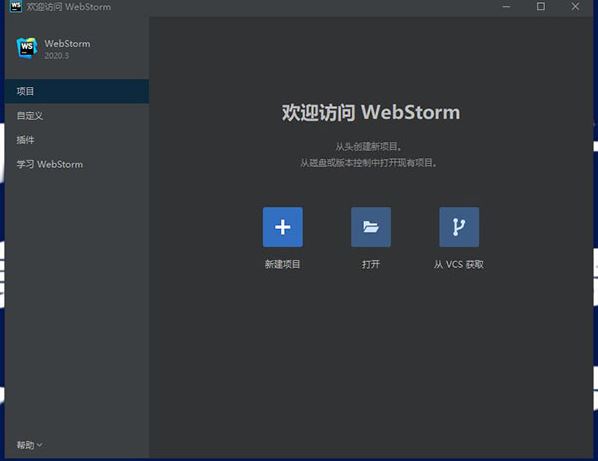
再次打开软件,jetbrains webstorm 汉化成功安装。
人气下载

星级评价:
日期:11-25
立即下载
星级评价:
日期:10-23
立即下载

星级评价:
日期:10-22
立即下载

星级评价:
日期:12-18
立即下载

星级评价:
日期:07-13
立即下载
星级评价:
日期:09-13
立即下载
其他版本
本类下载排名 总 月
Office2021专业增强版 v16.0.14326.20454

软件大小:4.50 MB
更新日期:2023-07-31
RARPasswordUnlocker V3.2 中文绿色版

软件大小:2.81 MB
更新日期:2023-07-29
凤凰Phoenixrc模拟器(航模8合1模拟器) V5.0 中文版

软件大小:1.04 GB
更新日期:2023-07-31
教之初考试系统 V2.0.887 官方安装版

软件大小:12.09 MB
更新日期:2023-07-31
施耐德PLC编程软件 V8.0 官方版

软件大小:1.58 GB
更新日期:2023-07-31
RARPasswordUnlocker V3.2 中文绿色版
软件大小:2.81 MB
更新日期:2023-07-19
广联达写锁工具2021 V6.0 最新版

软件大小:20.82 MB
更新日期:2023-07-31
app inventor V1.1.6 中文免费版

软件大小:29.78 MB
更新日期:2023-07-30
Dev-C++ V6.5 中文版

软件大小:36.15 MB
更新日期:2023-07-31
凤凰Phoenixrc模拟器(航模8合1模拟器)中文版 V5.5
软件大小:1.04 GB
更新日期:2023-07-31
最新卡乐LED控制卡软件官方安卓版 V1.0

软件大小:19.24 MB
更新日期:2023-07-31
凤凰Phoenixrc模拟器(航模8合1模拟器) V5.0 中文版
软件大小:1.04 GB
更新日期:2023-07-31
阿里巴巴1688电脑版 V9.8.0.0 官方版

软件大小:64.29 MB
更新日期:2023-07-31
Office2021专业增强版 v16.0.14326.20454
软件大小:4.50 MB
更新日期:2023-07-31
卡乐LED控制卡软件绿色免费版 V1.0
软件大小:19.24 MB
更新日期:2023-07-31
UPX脱壳加壳工具(UPXShell) V3.4.2.2020 中文版

软件大小:1.01 MB
更新日期:2023-07-31
老虎iOS数据恢复软件 V1.8.8 最新版

软件大小:92.87 MB
更新日期:2023-07-31
广联达写锁工具2021 V6.0 最新版
软件大小:20.82 MB
更新日期:2023-07-31
凤凰Phoenixrc模拟器(航模8合1模拟器)中文版 V5.5
软件大小:1.04 GB
更新日期:2023-07-31
vcam虚拟摄像头注册码工具 V1.0 多国语言安装版

软件大小:10.8 MB
更新日期:2023-07-31
最新软件

猎豹浏览器手机版
猎豹浏览器手机版是北京金山安全软件有限公司推出的移动端浏览工具,当前2024最新版本安装包体积仅2M,搭载专属智能圈功能,触发条件为用户在触屏界面完成点击+滑动的组合操作,完成首次账号登录解锁自定义常用站直达权限后,可解锁迅雷卡牌式多窗口管理、视频离线缓存等全部核心功能,网页加载提速占比达100%,同时支持百种视频格式解码、Flash/百度影音片源全自动连播等专属浏览术语对应的特性,还覆盖百万级影视剧资源,实现0秒极速启动,无需跳转第三方视频应用即可完成全流程观影操作。

享像派安卓版
享像派安卓版是一款主打智能相册管理、云摄影直播功能的实用工具,同时搭载了专业级的AI修图相关能力,能够帮助用户更有序地整理日常拍摄的各类照片,为摄影爱好者、专业摄影师以及有活动影像记录需求的普通用户,提供一系列便捷高效的配套服务功能。享像派安卓版最受用户认可的核心能力,就是支持通过WIFI等多种方式完成手机和相机的直连操作,当手机和相机完成配对连接之后,用户只需要正常按下相机快门,拍摄完成的照片就能够通过软件快速同步上传到个人专属的云相册空间,整个过程不需要额外的手动传输操作,省去了以往需要拔出内存卡、导入电脑再整理上传的繁琐步骤,不管是日常外出拍摄还是大型活动现场的照片直播场景,都能大幅提升影像流转的效率。这款工具面向的使用群体覆盖范围很广,不管是新手摄影爱好者想要快速整理自己的日常随拍,还是专业活动摄影师需要在发布会、婚礼、赛事等场景实现即时照片分享,都能找到适配自己需求的使用功能,不用再在多款不同功能的应用之间来回切换,一个软件就能搞定从拍摄同步、云端存储、后期修图到对外分享的全流程操作,给日常影像管理带来了很多便利。

GBA模拟器
My Boy! - GBA Emulator是可在移动端运行GBA平台游戏的专属模拟器,满足3项核心使用要求:当你设备为安卓中端及以上配置时,触发满帧60fps无跳针运行的玩法条件,无需额外下载BIOS文件即可解锁全功能使用权限,当前版本可完美兼容市面95%的GBA正版ROM资源,支持.gba格式直读、.zip压缩包免解压读取的专属运行规则,还覆盖即时存档、倍速快进、自定义虚拟按键等8项核心功能,即便是无GPU的低配置设备也能通过OpenGL后台渲染完成画面输出,还支持蓝牙、Wi-Fi跨设备联机的线缆模拟玩法,全程不需要额外付费激活,所有功能均可直接调用,不存在隐藏付费门槛。

奥维地图
奥维地图是一款功能实用的地理信息工具,能即刻搜索相关地图信息及各类相关资讯内容,支持用户根据自身使用需求随意切换不同类型的地图,还支持离线操作,即便身处没有网络信号的偏远区域也能正常查看已缓存的地图内容。同时,它具备强大的设计方案功能与成熟的地理信息展示技术,不管是户外出行规划路线,还是相关行业从业者开展地理信息相关的规划工作,都能借助它获得不少便利。奥维地图的操作门槛不高,哪怕是之前没有接触过同类地理工具的普通用户,花上一点时间摸索就能掌握基础使用方法,日常外出徒步、自驾探险时用它提前下载好对应区域的离线地图,就能避免在信号盲区迷路的困扰。感兴趣的朋友不妨去体验一下奥维地图,感受它丰富实用的各类功能。

grasshopper
Grasshopper软件是一款主打趣味编程学习的实用工具,专为想要入门编程领域的普通用户打造,不需要用户提前掌握复杂的代码语法知识,就能通过简单的操作逐步建立完整的编程逻辑思维。很多想要尝试学习编程的新手,往往会被密密麻麻的代码字符劝退,找不到合适的入门路径,而Grasshopper软件就很好地解决了这个痛点,把原本枯燥的编程学习过程转化为轻松易懂的图形化操作模式,哪怕是完全没有接触过编程的零基础用户,也能快速上手体验。这款工具内置了大量适配不同学习阶段的内容,不管是学生群体想要拓展技能,还是职场人想要补充编程相关的能力,都能在这里找到适配自己当前水平的学习内容,不用额外准备复杂的硬件设备,随时随地就能开启编程学习的旅程,慢慢积累属于自己的编程相关知识储备。

EasyConnect手机版
EasyConnect手机版是面向移动设备的远程访问安全连接工具,支持SSL VPN、IPSec两类专属传输协议,用户完成企业分配的账号注册、客户端安装两步解锁要求后,输入1组有效服务器地址与对应身份验证信息即可触发远程连接操作,可实现99.7%的企业内部资源访问成功率,全程加密传输用户往来数据,适配全场景移动网络环境下的远程访问需求,完全规避公网传输带来的数据泄露风险,单设备单次连接的平均响应时长仅为1.2秒,满足绝大多数移动办公场景下的即时访问诉求。
热门软件推荐