星级评价:
日期:11-07
立即下载



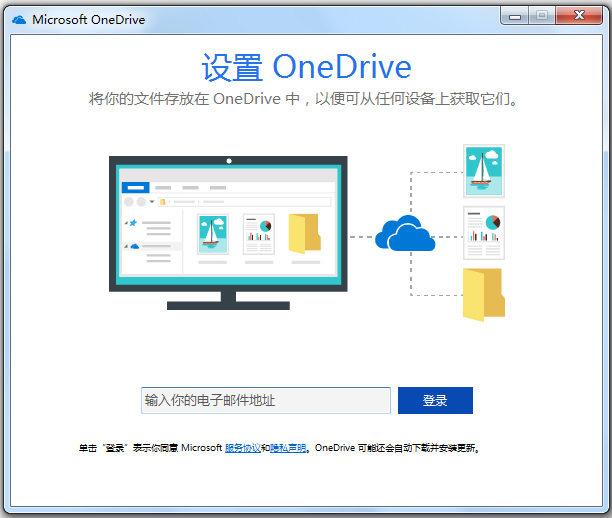
Onedrive是你的 Microsoft 帐户附带的免费在线存储服务,Onedrive就像一块额外的硬盘,你可以从自己使用的任意设备进行访问。你不再需要通过电子邮件将文件发送给自己或随身携带(并可能丢失)U 盘。
基本简介
OneDrive 入门可谓是轻而易举。 你可以将你电脑上的现有文件添加到 OneDrive 中,方法是从电脑复制或移动文件。 保存新文件时,可以选择将它们保存到 OneDrive,以便你可以从任何设备访问它们并与其他人共享。 如果你的电脑具有内置的摄像头,则可以自动将本机照片中的照片副本保存到 OneDrive,以便你始终拥有备份。
使用方法
将文件添加到OneDrive 中,可以采用几种不同的方式将现有文件放在OneDrive 上。 首先,决定你是要在电脑上保留原始文件并将它们的副本置于OneDrive 上,还是要将它们从电脑上剪切并移动到OneDrive 上。
一、使用OneDrive应用将文件复制到OneDrive中
1、在“开始”屏幕上,点击或单击OneDrive以打开OneDrive应用;
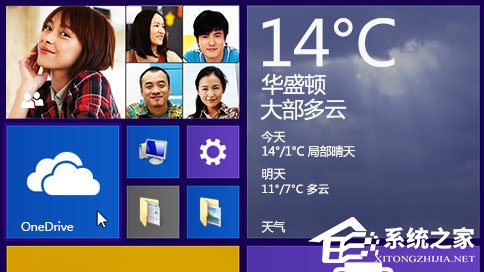
2、点击或单击文件夹以浏览到OneDrive上要将文件添加到其中的位置;
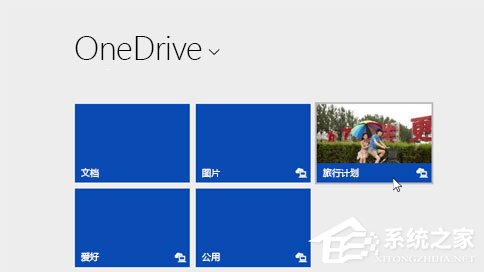
3、从屏幕的上边缘或下边缘向内轻扫或右键单击以打开应用命令,然后点击或单击“添加文件”;
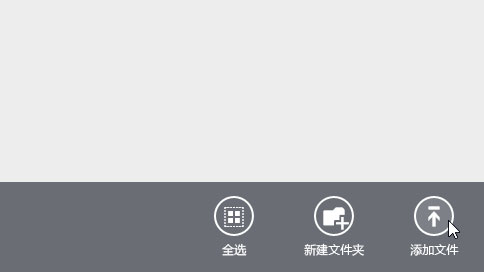
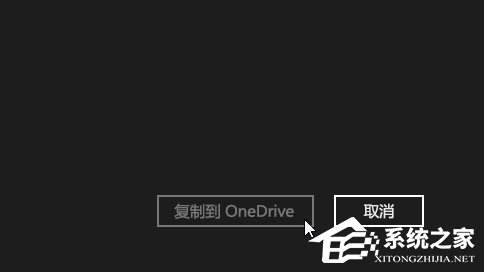
4、浏览到要上载的文件,点击或单击以选中这些文件,然后点击或单击“复制到OneDrive”即可。
二、使用OneDrive应用将文件移动到OneDrive中
移动文件时,将把它们从电脑中删除并将它们添加到OneDrive 中
1、点击或单击OneDrive旁边的箭头,然后选择“此电脑”;
2、浏览到要移动的文件,然后向下轻扫或右键单击它们以选择它们;
3、点击或单击“剪切”;
4、点击或单击“此电脑”旁边的箭头,然后选择OneDrive以浏览到你的OneDrive中的文件夹;
5、从屏幕的上边缘或下边缘向内轻扫或右键单击以打开应用命令,然后点击或单击“粘贴”即可。
三、使用文件资源管理器将文件移动到OneDrive中
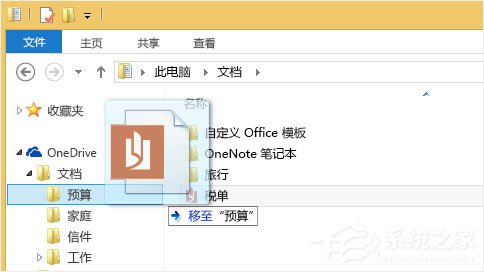
移动文件时,将把它们从电脑中删除并将它们添加到OneDrive中。将右窗格中的文件列表中的文件拖动到左窗格中的OneDrive 中。
四、从应用将文件保存到OneDrive 中
1、你可以从应用将文件直接保存到OneDrive 中。你将可以选择保存到OneDrive或其他位置,包括你的电脑。点击或单击左上角的箭头来将你的位置更改为OneDrive(如果尚未选择它);
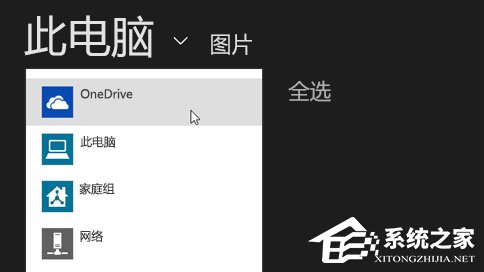
2、然后,选择OneDrive中要将你的文件保存到其中的文件夹,输入文件的名称,然后点击或单击“保存”即可。
五、从桌面应用将文件保存到OneDrive 中
1、使用Microsoft Office Word或Paint之类的桌面应用时,还可以将文件直接保存到OneDrive 中。在你使用的应用中单击“保存”,然后点击或单击左窗格中的OneDrive;
2、选择OneDrive中要将你的文件保存到其中的文件夹,输入文件的名称,然后点击或单击“保存”即可。
六、自动保存到OneDrive中
在大多数电脑上,OneDrive是你保存Microsoft Office 文件(如Word文档和Excel工作表)、PDF和其他文档时所显示的推荐位置。如果你的电脑具有内置的摄像头,则你可以自动将你拍摄的照片副本直接保存到OneDrive,以便你始终拥有备份。为确保你的电脑设置为自动保存,请检查你的OneDrive 设置。
1、从屏幕右边缘向中间轻扫,点击“设置”,然后点击“更改电脑设置”(如果使用的是鼠标,则指向屏幕右下角,然后将鼠标指针向上移动,单击“设置”,然后单击“更改电脑设置”);
2、对于文档,点击或单击 OneDrive,然后启用“将文档默认保存到 OneDrive。
3、对于照片,点击或单击“本机照片”,然后选择“上载高品质照片”,或者,对于较高分辨率的副本,选择“上载最高品质照片”。
近期动态
据外媒报道,用户发现,OneDrive现在只有在NTFS磁盘格式下,才能正常备份文件,如果用户是FAT32等“老旧”的磁盘格式(尤其是移动介质),使用OneDrive创建文档会被提示“转换磁盘格式”。
虽然因为不支持单个大于4GB的文件、SSD的普及等因素,FAT已经越来越少见,但微软的这一强制性的“惩罚措施”还是引发了社区用户的颇多不满。
另外,OneDrive目前的付费用户也不少,大家都斥责微软连基本的事先沟通和告知都做不到。
对于此事,微软尚未做出回应。
关于OneDrive强制NTFS的帖子目前已经获得了82位用户报告。
人气下载

星级评价:
日期:11-07
立即下载

星级评价:
日期:05-15
立即下载

星级评价:
日期:10-14
立即下载

星级评价:
日期:11-08
立即下载

星级评价:
日期:10-23
立即下载

星级评价:
日期:12-26
立即下载
本类下载排名 总 月
Ghelper(谷歌上网助手) V2.3.6 官方免费版

软件大小:361.88 KB
更新日期:2024-06-24
IGG谷歌访问助手 V2.0.5 官方最新版

软件大小:582.89 KB
更新日期:2024-10-18
迅雷v12.0.12.2510 去广告本地SVIP纯净版

软件大小:6.7 MB
更新日期:2024-10-23
Pcstory(蘑菇游戏下载器)最新官方版 V4.5.0.3

软件大小:11.62 MB
更新日期:2024-07-12
PornHub Video Downloader(PornHub视频下载)官方版 V3.3.5
软件大小:14.17 MB
更新日期:2024-10-23
谷歌上网助手官方版 v2.5.8 免费版

软件大小:372.54 KB
更新日期:2024-12-26
宝宝云助手刷机修改版 v8.2.3.9

软件大小:296 MB
更新日期:2024-10-14
闪豆视频下载器最新版 v3.8.0

软件大小:75.5 MB
更新日期:2024-10-22
闪豆视频下载器 V4.0.0.0 免费版

软件大小:77.8 MB
更新日期:2024-09-01
ChatGPT苹果官方正版 V1.2024.304

软件大小:58.4 MB
更新日期:2025-08-08
RePKG-GUI(Wallpaper Engine pkg壁纸文件提取工具) V0.0.1.2 最新版

软件大小:1.66 MB
更新日期:2024-10-22
谷歌浏览器 V103.0.5060.114 最新官方版

软件大小:163.89 MB
更新日期:2022-07-22
迅雷v12.0.12.2510 去广告本地SVIP纯净版
软件大小:6.7 MB
更新日期:2024-10-23
WProxy免费代理服务器 V3.0.20160615

软件大小:511 KB
更新日期:2024-06-21
EWSA V7.12 中文免费版

软件大小:59.72 MB
更新日期:2022-01-08
腾讯QQ V9.5.4.28063 最新版

软件大小:157.95 MB
更新日期:2024-07-05
ProxyCap代理软件汉化版 V5.39

软件大小:5.8 MB
更新日期:2024-10-30
pokemmo最新语言包 v1.1.0

软件大小:2.8 MB
更新日期:2024-11-07
uc浏览器经典版 V5.7.16400.16 电脑版

软件大小:50.1 MB
更新日期:2022-03-15
夸克网盘 V1.0.17 电脑版

软件大小:98.82 MB
更新日期:2022-03-25
装机必备

最新应用

Winkawaks街机模拟器 V1.65
Winkawaks街机模拟器是最好的街机模拟器之一,支持的基板有CPS1、2和NEOGEO,运行速度和画面效果特棒,做了简单修改,增加了一个注释事项的提示区,修改了界面的美观程度。

拳皇99金手指无限血 V1.1.2
在这款经典格斗游戏中,你将能够重温那些街机厅的岁月。拳皇99金手指无限血汇集了《拳皇94》至《拳皇97》的精华,让你尽情享受拳拳到肉的战斗快感。

三国志2安卓光荣汉化版 v2.6
三国志2安卓光荣汉化版是一款经典的街机游戏,由卡普空(Capcom)于1991年推出。游戏以中国历史上的三国时代为背景,玩家可以选择扮演三国时期的各位名将,参与激烈的战斗和政治斗争。

街机模拟器app下载手机版 V3.5.0
欢迎来到街机模拟器app下载手机版,这里将带你回到童年时光,畅玩经典街机游戏,释放内心的游戏狂热!无论是喜欢拳皇、恐龙快打、街霸还是合金弹头,我们都汇集了大量热门街机游戏,百玩不厌,让你尽情享受游戏的无穷乐趣!

腾讯QQ电脑版 V9.7.10
QQ电脑版是腾讯推出的一款知名的即时聊天工具,不仅提供了强大的通讯功能,还拥有个性装扮、丰富的内容享受、安全可靠的账号保护等特色和亮点。用户可以通过QQ电脑版随时随地与好友交流,畅享愉快的社交体验。无论是聊天、游戏还是分享乐趣,QQ电脑版都能满

拳皇97大蛇版下载手机版 V1.5.5
重温经典!拳皇97大蛇版下载手机版带你回到街机时代,感受那种激烈的格斗氛围。游戏中汇聚了拳皇系列的经典角色,每个角色都有独特的招式和必杀技。通过简单的操作,你可以展开激烈的对战,挑战各路高手。
热门软件推荐