星级评价:
日期:11-07
立即下载



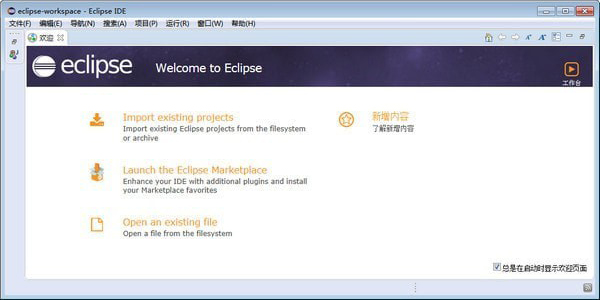
Eclipse 是一个开放源代码的,基于 Java 的可扩展开发平台,软件专注于为高度集成的工具开发提供一个全功能的、具有商业品质的工业平台,可以通过安装不同的插件实现对其它计算机语言编辑开发,如C++、PHH、PYTHON等等。操作简单,快来下载吧!
软件特色
1、NLS string hover有一个Open in Properties File动作。
2、在Caller模式下,调用层级(Call Hierarchy)有一个在上下文菜单中有一个Expand With onstructors动作。
3、当你在编辑器中输入的时候,Java比较编辑器会更新其结构。
4、有一个新的toString产生器。
5、为可覆盖方法增加了一个Open Implementation链接,可以直接打开其实现。
6、编辑器与执行环境一致。
7、Debug视图现在提供了breadcrumb(面包屑),显示了活动的debug上下文。
8、可运行的jar文件输出向导还可以把所需的类库打包进一个要输出的可运行JAR文件,或打包进与紧挨着该JAR的一个目录中。
安装步骤
1、在本站下载eclipse最新版软件包(注意一下,此安装包只适用于64位的系统)。
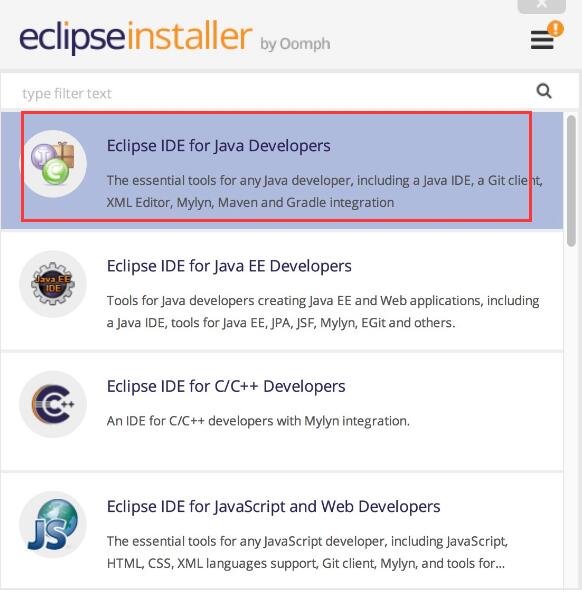
2、双击打开运行,出现如下界面:1)标准java开发 2)企业版 3)C/C++ 4)java web 5)PHP,在这里我们选择第一项点击它。
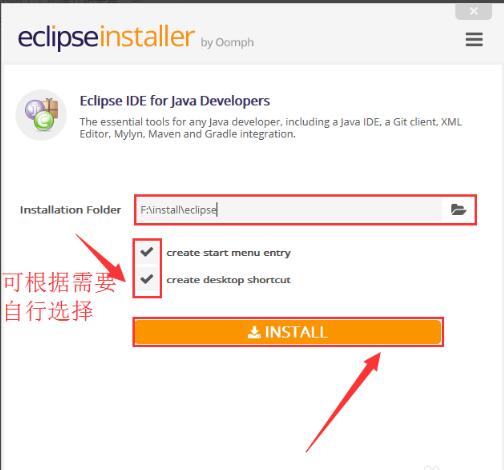
3、接着为软件选择安装位置【installation Folder】,点击路径后面的文件夹位置,为它选择一个合适的位置即可。程序默认是安装在C盘的,小编不建议这样安装,所以这里直接为大家介绍的是自定义安装步骤哦。这里我们看到在路径下面还有两个附加选项:【create start menu entry】创建开始菜单、【create desktop shortcut】创建桌面快捷方式,大家可根据自己的需求选择即可。再点击【install】安装。
4、然后就会看到安装协议,点击【accept now】接受,再点击【installing】安装选项之后就可以等待eclipse的安装了。
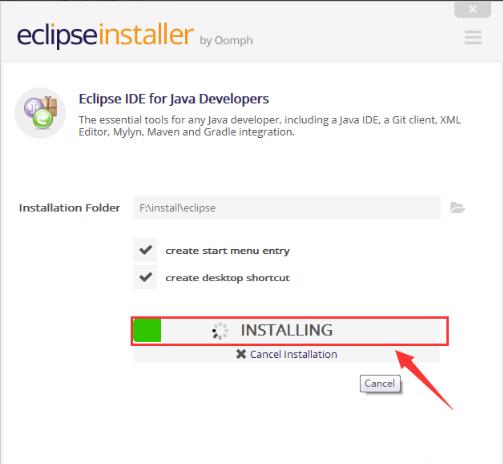
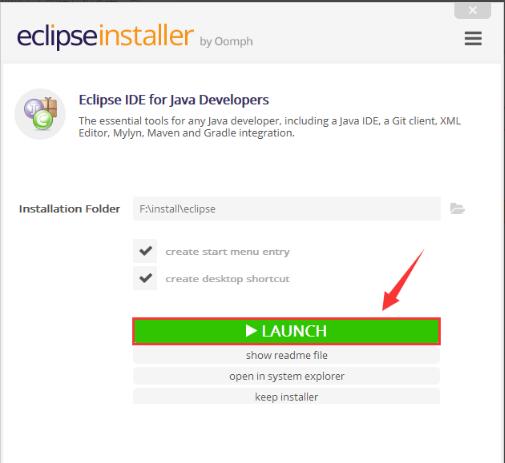
5、最后安装完成就会看到如下界面了,点击【launch】运行,再来选择一下workpack目录就可以使用它了。
使用方法
【配置JDK】
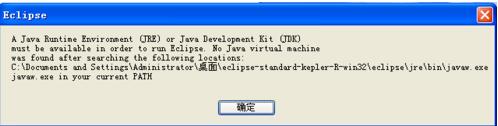
1、首次打开我们已经安装好的eclipse会看到如下界面,这说明目前你的电脑没有安装JDK环境,下面来配置一下。
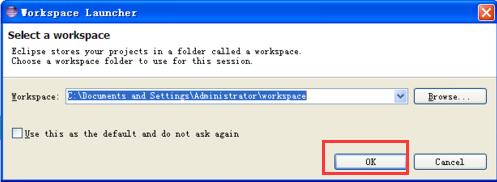
2、设置工作环境,在这里选择一个合适的工作目录点击OK即可。
【新建项目】
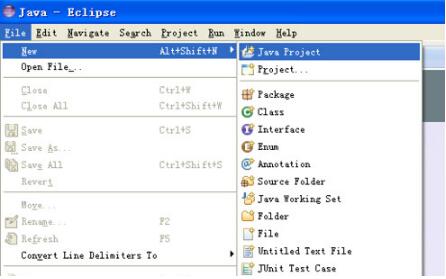
1、点击左上角的file【文件】菜单,选择【new】新建再选择【java project】选项,如下图所示:
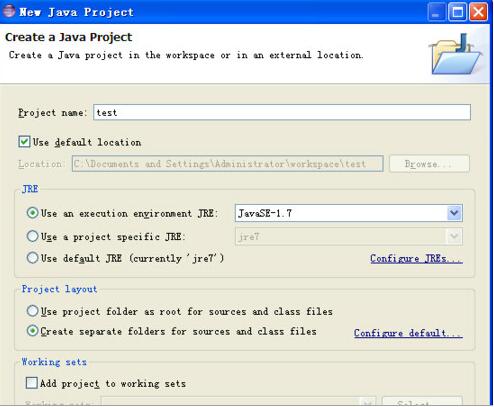
2、接着就会打开创建项目界面,在这里输入项目名称【project name】,然后点击【finish】完成即可。
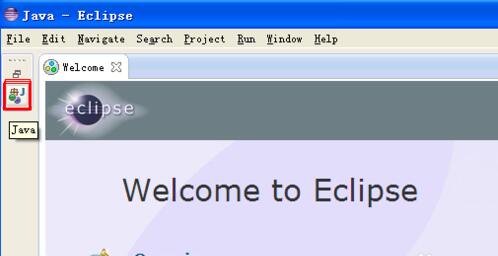
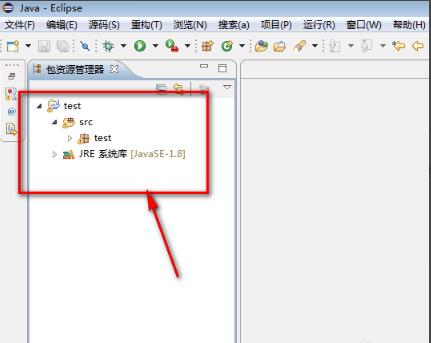
3、创建好项目后,返回我们的eclipse,点击一下红框里的小图标。
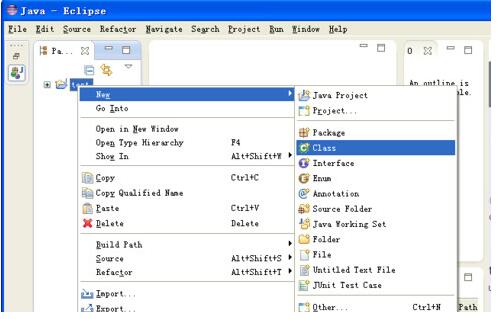
4、然后在来创建一个类,点击左侧的菜单选择test项目,右键单击【new】新建,再选择【class】类选项。
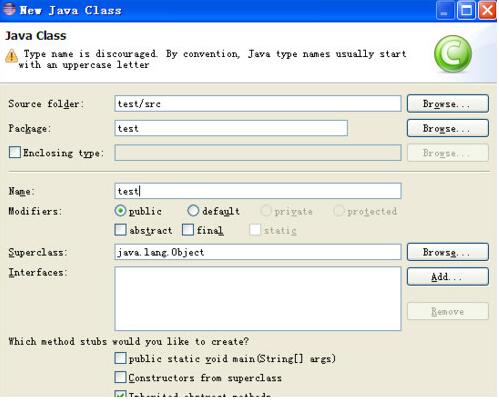
5、在弹出的类对话框中输入类名称,再点击finish【完成】。最后我们就可以使用eclipse软件编写代码了。
常见问题
eclipse如何导入项目?
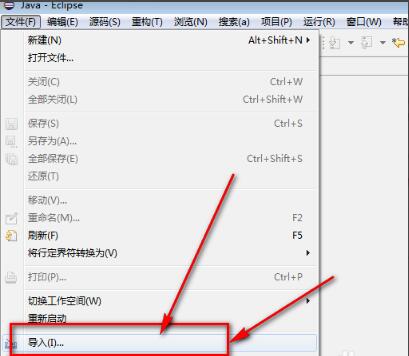
1、打开我们已经安装好的eclipse软件,然后点击左侧的“文件菜单”。在它的下拉菜单中找到“导入”选项,就可以开始导入java项目了。
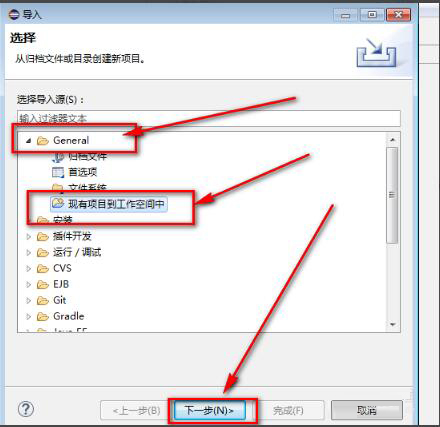
2、接着就会弹出导入对话框,在这里点击“general”然后再选择“现有项目到工作空间”选项,之后再点击“下一步”。
3、在这里点击浏览找到JAVA项目存放的文件路径,如下图所示:
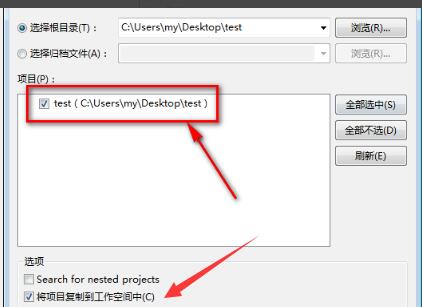
4、找到项目文件后,然后界面下方的”将项目复制到工作空间中“选项,做下备份,保留好源文件。最后点击完成,这样就把JAVA项目导入到eclipse软件中了,打开就可以重新编辑修改代码了。
eclipse如何改变字体大小?
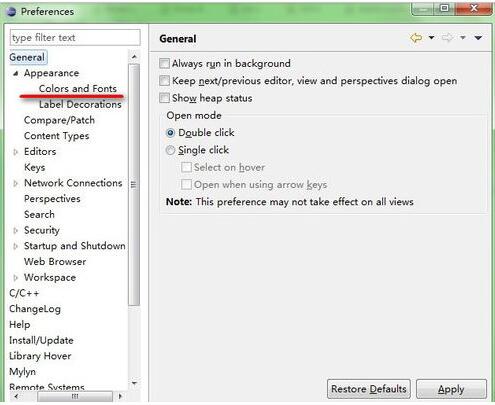
1、打开我们已经安装好的eclipse软件,然后,点击菜单栏的windows【窗口】选项,在它的下拉菜单中找到preferences【参数】 。之后在就会弹出一个对话框,在这里左侧找到general选项下找到appearance展开选项。如下图所示:

2、在这里我们看到有一个colors and Fonts 【颜色和字体】选项,点击一下打开。
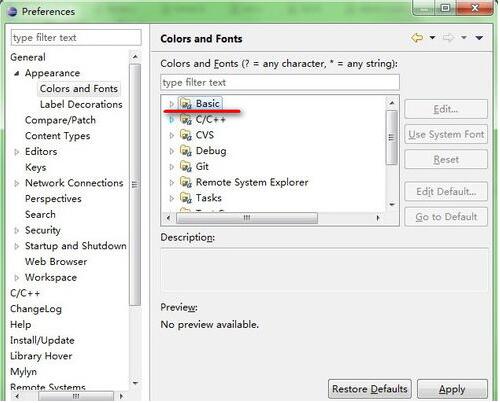
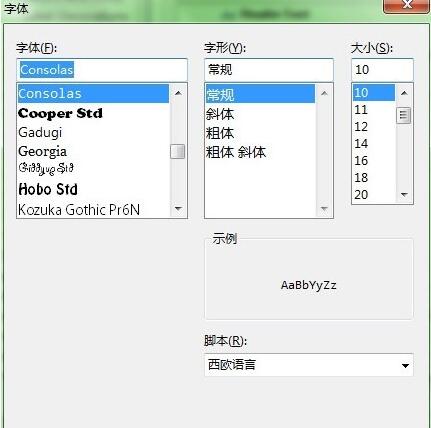
3、接着在右侧我们就可以对字体进行设置了,我们这里修改basic里面的,展开找到text font【字体】,选中后点击右侧的edit【修改】。
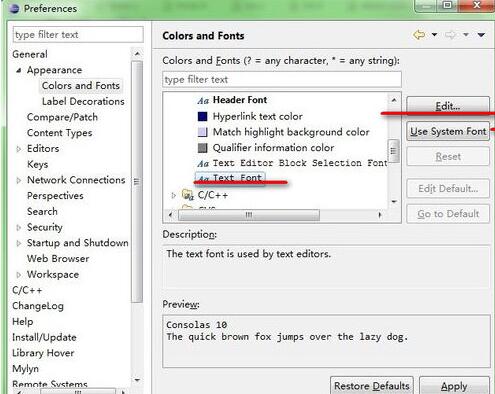
4、最后就会弹出字体弹框了,在这里选择自己需要的字体字号字形即可。
使用技巧
eclipse快捷键:
0. Ctrl + 1 (快速修复)
1. Ctrl + D (删除当前行)
2. Ctrl + Alt + ↓(复制当前行到下一行)
3. Alt+Shift+R 重命名。
4. Ctrl + Q 定位到最后编辑的地方。
Ctrl+Alt+↓ 复制当前行到下一行(复制增加)
Ctrl+Alt+↑ 复制当前行到上一行(复制增加)
Ctrl+/(小键盘) 折叠当前类中的所有代码
Ctrl+×(小键盘) 展开当前类中的所有代码
更新日志
修复bug;
优化功能。
人气下载

星级评价:
日期:11-07
立即下载

星级评价:
日期:05-15
立即下载

星级评价:
日期:10-14
立即下载

星级评价:
日期:11-08
立即下载

星级评价:
日期:10-23
立即下载

星级评价:
日期:12-26
立即下载
其他版本
本类下载排名 总 月
凤凰Phoenixrc模拟器(航模8合1模拟器)中文版 V5.5

软件大小:1.04 GB
更新日期:2024-06-21
HarmonyOS Sans字体华为鸿蒙字体官方版

软件大小:49.72 MB
更新日期:2024-10-14
凤凰Phoenixrc模拟器(航模8合1模拟器) V5.0 中文版
软件大小:1.04 GB
更新日期:2024-10-16
Adobe Acrobat Pro DC修改版 V2021.011.20039 中文版

软件大小:684 MB
更新日期:2024-11-07
字幕助手官方版 v2.3.7

软件大小:44 MB
更新日期:2024-10-14
微信电脑最新版 V3.6.0.18

软件大小:202 MB
更新日期:2024-10-14
荣耀手机助理(Honor Suite)V11.0.0.714 官方最新版

软件大小:43.9 MB
更新日期:2024-09-01
TiggerRamDisk官方 V15.4.1 免费版
软件大小:39.83 MB
更新日期:2024-11-07
联想模拟器 V9.1.2.0 官方安装版

软件大小:483.19 MB
更新日期:2024-10-14
CAP工具箱官方最新版 V3.2

软件大小:315.82 KB
更新日期:2024-10-14
凤凰Phoenixrc模拟器(航模8合1模拟器) V5.0 中文版
软件大小:1.04 GB
更新日期:2024-10-22
WPS字体库 最新完整版

软件大小:212.88 MB
更新日期:2024-10-23
凤凰Phoenixrc模拟器(航模8合1模拟器) V5.0 中文版
软件大小:1.04 GB
更新日期:2024-10-16
巨应壁纸(LiveWallpaper) V2.5.6.0 官方安装版

软件大小:301.11 MB
更新日期:2022-02-10
wps字体库 完整版

软件大小:216.01 MB
更新日期:2022-02-18
regular字体 免费版

软件大小:30 KB
更新日期:2022-03-10
drivemonitor官方正式版 V5.5

软件大小:461 MB
更新日期:2024-10-18
微信电脑最新版 V3.6.0.18
软件大小:202 MB
更新日期:2024-10-14
雷神Control Center控制中心 V1.0 官方最新版

软件大小:26.02 MB
更新日期:2024-10-14
TiggerRamDisk官方 V15.4.1 免费版
软件大小:39.83 MB
更新日期:2024-11-07
装机必备

最新应用

Winkawaks街机模拟器 V1.65
Winkawaks街机模拟器是最好的街机模拟器之一,支持的基板有CPS1、2和NEOGEO,运行速度和画面效果特棒,做了简单修改,增加了一个注释事项的提示区,修改了界面的美观程度。

拳皇99金手指无限血 V1.1.2
在这款经典格斗游戏中,你将能够重温那些街机厅的岁月。拳皇99金手指无限血汇集了《拳皇94》至《拳皇97》的精华,让你尽情享受拳拳到肉的战斗快感。

三国志2安卓光荣汉化版 v2.6
三国志2安卓光荣汉化版是一款经典的街机游戏,由卡普空(Capcom)于1991年推出。游戏以中国历史上的三国时代为背景,玩家可以选择扮演三国时期的各位名将,参与激烈的战斗和政治斗争。

街机模拟器app下载手机版 V3.5.0
欢迎来到街机模拟器app下载手机版,这里将带你回到童年时光,畅玩经典街机游戏,释放内心的游戏狂热!无论是喜欢拳皇、恐龙快打、街霸还是合金弹头,我们都汇集了大量热门街机游戏,百玩不厌,让你尽情享受游戏的无穷乐趣!

腾讯QQ电脑版 V9.7.10
QQ电脑版是腾讯推出的一款知名的即时聊天工具,不仅提供了强大的通讯功能,还拥有个性装扮、丰富的内容享受、安全可靠的账号保护等特色和亮点。用户可以通过QQ电脑版随时随地与好友交流,畅享愉快的社交体验。无论是聊天、游戏还是分享乐趣,QQ电脑版都能满

拳皇97大蛇版下载手机版 V1.5.5
重温经典!拳皇97大蛇版下载手机版带你回到街机时代,感受那种激烈的格斗氛围。游戏中汇聚了拳皇系列的经典角色,每个角色都有独特的招式和必杀技。通过简单的操作,你可以展开激烈的对战,挑战各路高手。
热门软件推荐