




系统大小:5.09 GB
更新日期:2021-09-07





Windows11 Insider Preview 10 0 22000 51 简体中文专业版是微软最新版的电脑操作系统,这个版本已经在6月29日已经发布了,新版变化还是很大,这里小编为大家提供多种安装方法,用户可以随时随地一键快速安装!
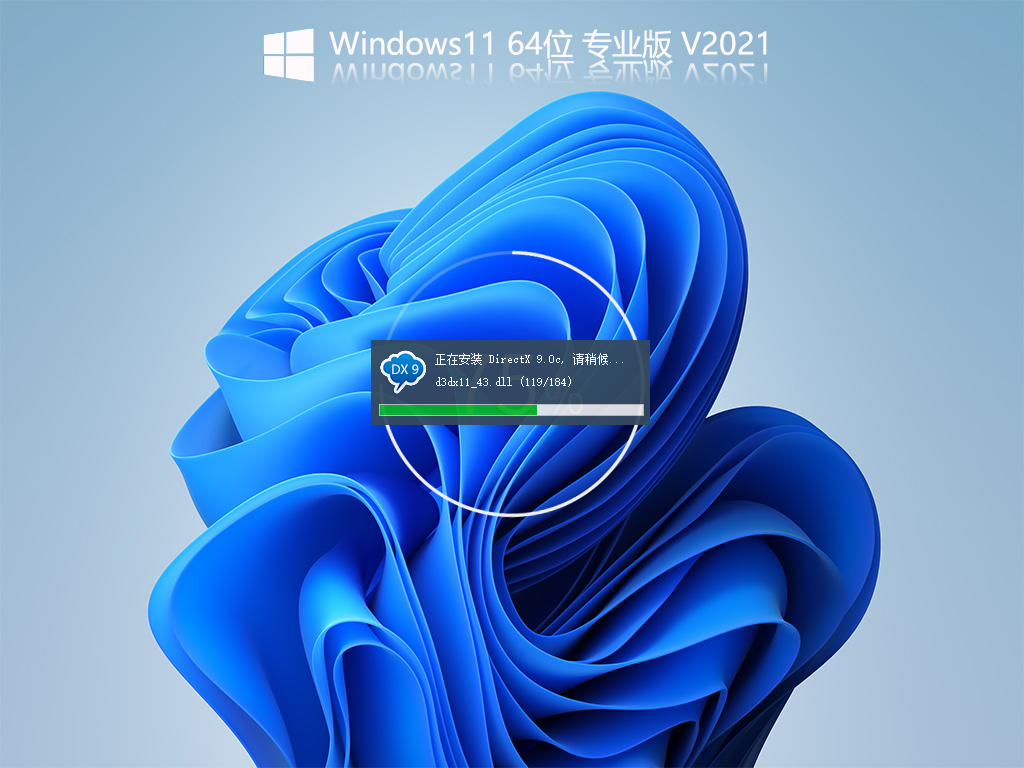
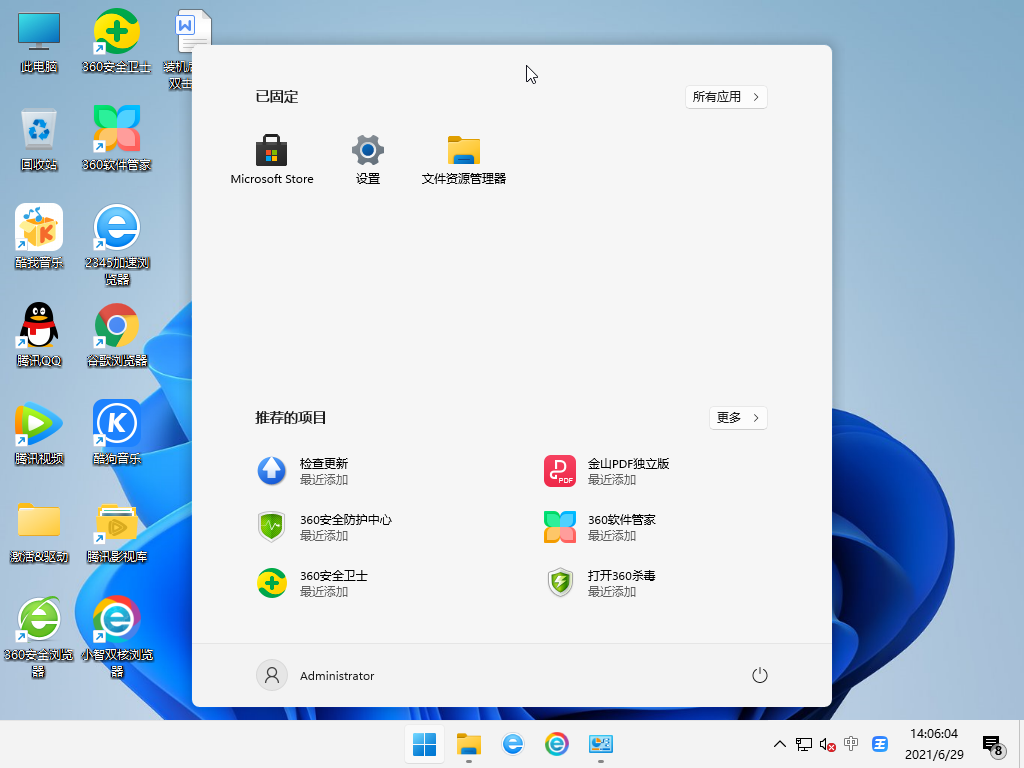
Windows11 Insider Preview 10.0.22000.51 简体中文专业版系统介绍
1、win11系统有很多新版本的智能功能,让每个用户都能在这个新版本的功能中享受到最好的服务模式。
2、win11系统驱动已经完全优化,用户和朋友可以在这个系统中享受到最合适的高质量功能。
3、win11系统优化了声音输出服务功能。用户还可以自定义默认的声音输出设备,给用户带来方便。
4、win11系统有多种便捷的操作模式,旨在让每一位用户享受到最合适的功能体验。
Windows11 Insider Preview 10.0.22000.51 简体中文专业版系统特色
1、新的运行时库支持环境和驱动程序集成包优化安装完成后,这些程序将通过对硬件信息的完全系统适应来安装驱动程序。
2、超级智能安装模式使用户能够自由使用实际手,并轻松实现快速、多种智能的新安装系统环境。
3、具有严格的检查机制,安装过程允许用户扫描本地磁盘上隐藏的病毒文件,并在有病毒文件时立即删除。
4、有多种安装方法可供选择。用户可以根据自己的使用环境和实际需要选择不同的安装方法来安装镜像智能。
5、优化了网络连接的传输模式。用户可以直观地感受到本新系统提供的高质量web服务,从而加快下载和上传速度。
Windows11 Insider Preview 10.0.22000.51 简体中文专业版新版特点
多任务处理
使用这些新的多任务处理功能提高您的生产力和创造力:
动画gif显示带有3个应用程序窗口的Snap布局。
捕捉布局:只需将鼠标悬停在窗口的最大化按钮上即可查看可用的捕捉布局,然后单击区域以捕捉窗口。然后,您将被引导使用引导式捕捉辅助将窗口捕捉到布局内的其余区域。对于较小的屏幕,您将获得一组4种对齐布局。您还可以使用WIN+Z键盘快捷键调用捕捉布局弹出窗口。
捕捉组:捕捉组是一种轻松切换回捕捉窗口的方法。要尝试此操作,请将屏幕上的至少2个应用程序窗口对齐。将鼠标悬停在任务栏上这些打开的应用程序之一上以找到快照组,然后单击以快速切换回来。
桌面:通过任务栏上的任务视图(WIN+Tab)访问您的桌面。您可以为每个桌面重新排序和自定义背景。您还可以将鼠标悬停在任务栏上的任务视图上,以快速访问现有桌面或创建新桌面!
新的微软商店
通过今天的构建,您将能够试用新MicrosoftStore的早期预览版。我们将继续建立和完善商店。此版本首次展示了商店的全新设计;在接下来的几个月中,您将看到我们添加了MicrosoftStore总经理GiorgioSardo上周在博客文章中详述的其他功能。
Windows11上的MicrosoftStorePreview
对接
当您卸下笔记本电脑时,外接显示器上的窗口将最小化。当您将计算机重新连接到显示器时,Windows会将所有内容恢复到您之前拥有的位置!您可以在System》Display》MultipleDisplays下找到这些功能的设置。
动画gif显示Windows11中的停靠/取消停靠体验。
输入(触摸、墨迹书写和语音)
触控键盘个性化:为了个性化您的Windows体验,我们为触控键盘设计了13个新主题,包括三个与Surface颜色相匹配的硬件匹配主题。我们还内置了全新的主题引擎,可让您创建完全自定义的主题,包括背景图像。根据您的反馈,我们还引入了调整触摸键盘大小的设置。
Windows11触摸键盘上的自定义主题
语音输入启动器:我们新的语音输入启动器是一种快速简便的方法,可让您在选定的文本字段中开始语音输入。默认情况下它是关闭的,但您可以在语音输入设置中将其打开(WIN+H开始语音输入),然后将其放置在屏幕上您想要的任何位置。
改进的触摸手势:查看这些新的屏幕触摸手势,您可以通过平滑过渡轻松地在应用程序和桌面之间切换。手势类似于触摸板手势,但有专为触摸设计的周到改进。这是您可以尝试的列表:
三指手势:
四指手势:
笔菜单:如果您使用的是数字笔,则可以通过单击任务栏右下方的笔图标来打开笔菜单。(如果笔图标不存在,您可以通过右键单击任务栏并转到任务栏设置来启用它。默认情况下,它包含两个应用程序,可以通过单击齿轮按钮并选择“编辑笔”进行自定义菜单”。在弹出窗口中,您可以在笔菜单中添加最多四个您最喜欢的绘图或书写应用程序,以便在您使用笔时快速打开它们。
语言/输入切换器:您可以通过切换器在其他语言和键盘之间快速切换,切换器将显示在任务栏右下方快速设置旁边。您还可以使用键盘快捷键WIN+[空格键]在输入法之间切换。要添加其他语言和键盘,请前往“设置”》“时间与语言”》“语言与地区”。
显示改进
动态刷新率:动态刷新率允许您的PC在您输入或滚动时自动提高刷新率(这意味着您将获得更流畅的体验)并在您不需要时降低刷新率,以便您的笔记本电脑可以节省电量。您可以通过Settings》System》Display》Advanceddisplay在您的笔记本电脑上尝试DRR,然后在“选择刷新率e”下选择“动态”刷新率。正在推出DRR以选择运行最新Windows11InsiderPreview版本的笔记本电脑,并且只有在具有正确显示硬件和图形驱动程序的笔记本电脑上才能使用该功能。有关更多详细信息,请查看此博客文章。
Windows11中的其他显示改进:自动HDR、内容自适应亮度控制(CABC)禁用、对色彩管理应用程序的HDR支持以及HDR认证。
设置
我们将设置设计得美观、易于使用并包含您在Windows11中的所有Microsoft体验。设置具有在页面之间持续存在的左手导航,并且我们添加了面包屑导航,以便您深入导航到“设置”以帮助您了解自己的位置而不会失去你的位置。设置页面也是全新的,顶部有新的英雄控件,突出显示关键信息和常用设置,供您根据需要进行调整。这些新的英雄控件跨越多个类别页面,例如系统、蓝牙和设备、网络和Internet、个性化、帐户和Windows更新。我们还为具有大量设置的页面添加了可扩展框。
显示电池使用模式的新电源和电池设置页面
全新的Windows11设置体验
Windows11设置体验(通常称为“开箱即用体验”或简称OOBE)已重新设计,采用全新的彩色动画图标和更现代的浅色主题。这种全新的设置体验旨在让您从第一次打开新的Windows11电脑的那一刻起,就为Windows11打造激动人心的体验。根据您的反馈,我们添加了在安装过程中为您的PC命名的功能。
Windows11设置体验的开始
在运行完设置体验后,GetStarted应用程序是一个全新的首次运行体验应用程序,可帮助您在新PC上快速进行设置。目前,GetStarted的页面数量有限,但随着时间的推移,我们计划添加更多内容,以进一步教育和帮助Windows11新用户。
新的“入门”应用程序将帮助您开始使用新PC
对于想要加倍努力并尝试这种体验的内部人员,您可以通过导航到“设置”》“系统”》“恢复”》“重置此PC”并选择“删除所有内容”来重置您的PC。这将擦除您的机器,因此我们建议您在重置设备之前备份您的文件。
免责条款
本Windows系统及软件版权属各自产权人所有,只可用于个人研究交流使用,不得用于商业用途,且系统制作者不承担任何技术及版权问题,请在试用后24小时内删除。如果您觉得满意,请购买正版!
下载地址
常见问题
大家正在下 更多+
语言:简体中文 大小:5.30 GB 更新日期:2023-03-16
语言:简体中文 大小:5.30 GB 更新日期:2023-03-16
语言:简体中文 大小:5.30 GB 更新日期:2023-03-16
语言:简体中文 大小:5.30 GB 更新日期:2023-03-16
相关系统推荐
Windows11 Insider Preview 10.0.22000.160原版镜像 V2021.08
系统大小:5.09 GB
更新日期:2021-09-07
Windows11 Insider Preview Build22000.65预览版 V2021
系统大小:5.30 GB
更新日期:2021-08-14
Windows11 Insider Preview Build22000.65预览版 V2021
系统大小:5.30 GB
更新日期:2021-07-30
微软Windows 11 Insider Preview 22000.184 V2021.09
系统大小:5.30 GB
更新日期:2021-09-17
Win10系统下载排行 周 月
Win10专业版|Win10 64位专业版原厂OEM系统 V2022
2电脑公司 GHOST WIN10 X86 通用特别版 V2019.12 (32位)
3Win10专业版|Windows10极限精简版32位(仅561M) V2022
4Win10专业版|Windows10 64位745MB精简版 V2022
5Win10专业版|Windows10 32位平板专用精简版 V2022
6Win10精简版|俄罗斯大神Win10 64位精简版 V2022
7雨林木风 GHOST WIN10 X64 快速装机版 V2017.06
8Win10精简版|Win10 32位超小精简版免激活iso V2022
9Win10专业版|Windows10 64位ESD精简版 V2022
10Win10专业版|Windows10 64位极度精简版 V2022
Win10企业版|Win10极度精简版本Tiny10 LTSC 2021系统
2Win10专业版|limbo镜像Win10 64位镜像可上网版 V2022
3Win10专业版|Windows10 64位745MB精简版 V2022
4Windows server2022|xb21cn Windows Server 2022 21H2 20348.887深度精简优化版 V2022.08
5Win10专业版|Windows10 64位ESD精简版 V2022
6Win10专业版|Win10 64位专业版原厂OEM系统 V2022
7Win10专业版|Windows10极限精简版32位(仅561M) V2022
8Win10专业版|Windows10 32位平板专用精简版 V2022
9Win10专业版|Windows10 X86超级精简版 V2022
10Win10专业版|2022目前Win10 64位最稳定的版本 V2022

其他人正在下载 更多+
系统教程排行 周 总
酷家乐怎么画吊顶?设计吊顶的方法
2微读圣经怎么听书?微读圣经听书方法
3快速删除Excel表格里的所有负数方法
4淘票票如何升级会员?淘票票升级会员的方法
5糖豆怎么下载广场舞歌曲?糖豆下载广场舞歌曲的方法
6赛博朋克2077应该选择帮巫毒帮还是网络监察特工?赛博朋克2077游戏攻略
7医博士怎么申请学分?学分获取的方法
82020抖音有哪些热门特效?用这些特效拍抖音吧!
9迅雷无法下载BT资源怎么办?迅雷无法下载违规内容怎么办?
10MX播放器如何观看网络视频?MX播放器观看网络视频的方法
Office2016激活秘钥有哪些?Office2016最新激活密钥分享
2微信运动不与他排行怎么恢复?简单7个步骤轻松恢复!
3AutoCAD2014序列号和密钥有哪些?AutoCAD2014序列号和密钥分享
4王者荣耀铭文大全 王者荣耀所有铭文介绍图鉴
5赛博朋克2077应该选择帮巫毒帮还是网络监察特工?赛博朋克2077游戏攻略
6微信中评论未发怎么办?微信中评论未发送的详情介绍
7鬼谷八荒仙姿男捏脸数据最全汇总!鬼谷八荒仙姿男扭转乾坤捏脸数据[多图]
8如何用手机控制另一部手机?远程控制手机的方法
9滴滴出行结束后怎么联系司机?滴滴订单结束后联系司机的方法
10soul怎么匹配不到人?soul匹配不到人的解决方法
系统专题

Win10系统精简版镜像大全
最稳定的Win11游戏定制版合集
2022最新Win7原版iso镜像
2022最好用的win7纯净版下载推荐
Win10系统热门总排行
Win10企业版|Win10极度精简版本Tiny10 LTSC 2021系统
2Win10专业版|limbo镜像Win10 64位镜像可上网版 V2022
3Win10专业版|Windows10 64位745MB精简版 V2022
4Win10专业版|Windows10 64位ESD精简版 V2022
5Win10专业版|Win10 1909 64位最流畅的版本 V2022
6Win10专业版|Win10 64位专业版原厂OEM系统 V2022
7Win10专业版|2022目前Win10 64位最稳定的版本 V2022
8Windows server2022|xb21cn Windows Server 2022 21H2 20348.887深度精简优化版 V2022.08
9Win10专业版|Windows10极限精简版32位(仅561M) V2022
10Win10专业版|Windows10 32位平板专用精简版 V2022