星级评价:
日期:04-07
立即下载


scene正版是一款具备多样游戏辅助与实用功能的工具软件,它能便捷地完成内存清理,让用户体验在线游戏与个性化系统设计,有效提升设备运行速度。即使是新手也能快速掌握操作方法,软件的优化修复功能可帮助用户更精准地统计帧率,轻松对软件进行修改,还能清理物理内存布局。此外,它提供多种场景模式,支持备份还原,能便捷地冻结和隐藏手机应用,同时可控制手机性能,助力用户更好地节省电量。对于经常玩手游或者需要深度管理手机系统的用户来说,scene正版能解决不少日常使用中的痛点,不管是游戏运行时的帧率波动,还是后台应用偷偷耗电拖慢设备速度,都能通过这款工具找到对应的调整方案,不需要复杂的专业知识,普通用户跟着指引操作就能获得更顺畅的设备使用体验。
这款工具一共划分了三种不同权限的使用模式,不同模式开放的功能范围各不相同,用户可以根据自己的操作能力和实际需求选择对应的模式使用,不用一开始就接触高风险的修改功能。首先是基础模式,这个模式不需要额外的权限设置,打开软件就能直接使用,能覆盖大部分普通用户的日常查看需求,没有任何操作门槛。
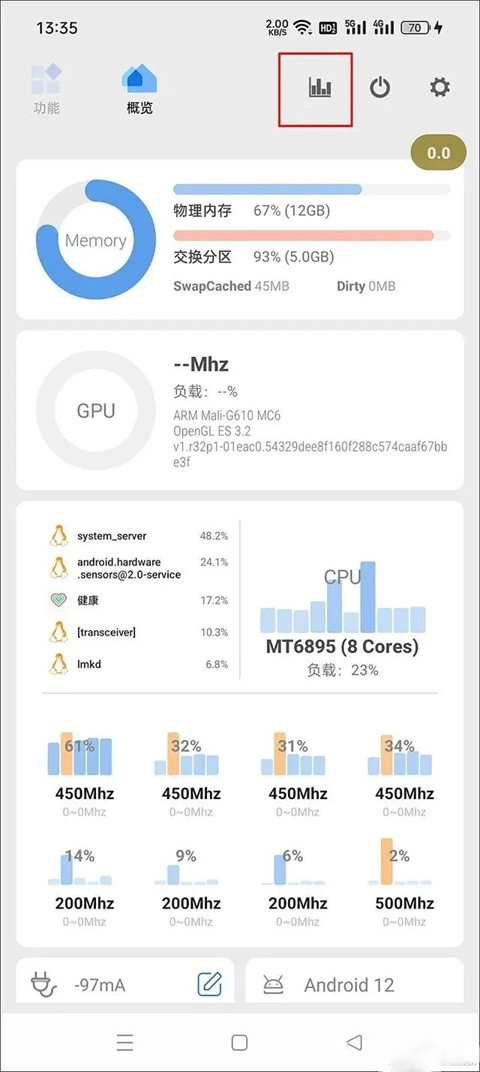
在基础模式里,界面主要分为功能和概览两大独立模块,功能模块里可以找到帧率记录、充电统计、耗电统计、应用管理、活动服务查看、温控编辑以及屏幕测试这些实用选项,平时想查看手机的运行状态,在这个模块里就能找到对应的入口。概览模块则会把手机的各类基础运行信息集中展示出来,用户不用再跳转到手机系统的不同设置页面,就能一次性查看物理内存占用、CPU运行状态、剩余电量、设备当前温度、手机型号以及开机时长等信息,查看起来十分方便。
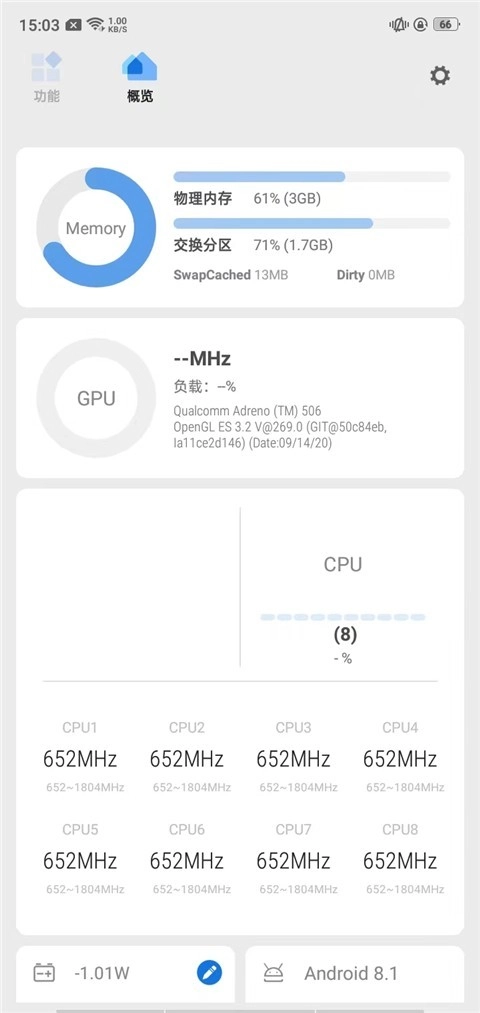
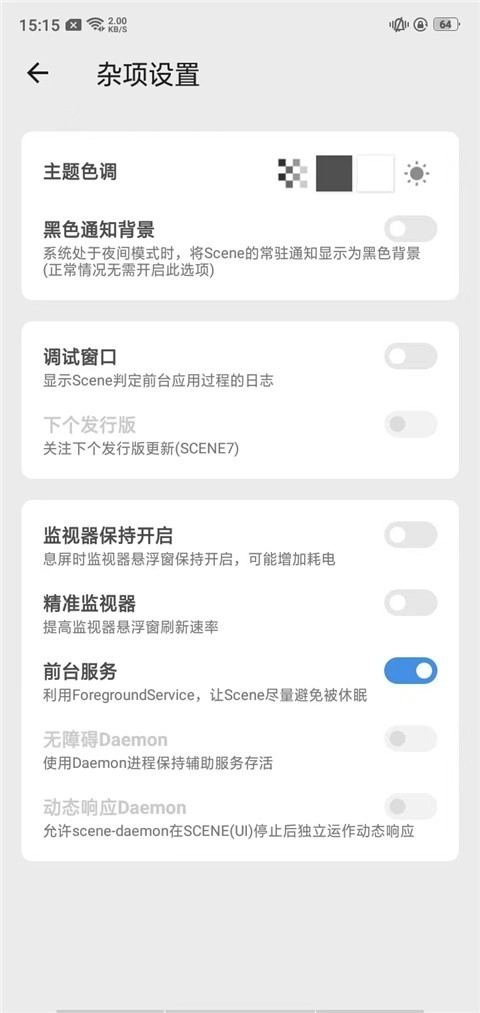
点击界面右上角的设置按钮,还能自定义调整主题色调以及其他辅助功能的开关,把界面调整成自己看着更舒服的样式,适配不同用户的使用习惯。
第二种是ADB模式,这个模式除了可以解锁更多信息查看功能之外,还会开放部分修改类功能,使用前会先弹出完整的使用协议,用户需要仔细阅读确认后才能进入。
进入ADB模式之后,系统应用卸载、权限管理这类进阶功能就会全部开放给用户使用,不过这里要提醒大家,如果操作失误卸载了重要的系统应用,很可能会导致手机无法正常开机,后续可能需要恢复出厂设置才能解决问题,操作的时候一定要仔细确认每个选项的用途,不要随意卸载自己不了解功能的系统程序。软件在运行过程中可能会收集设备型号、设备厂家、设备ID信息、硬件配置参数、性能统计、温控配置等数据,这些数据只会用于用户群体分析和后续的功能适配优化,不会泄露用户的个人隐私信息。
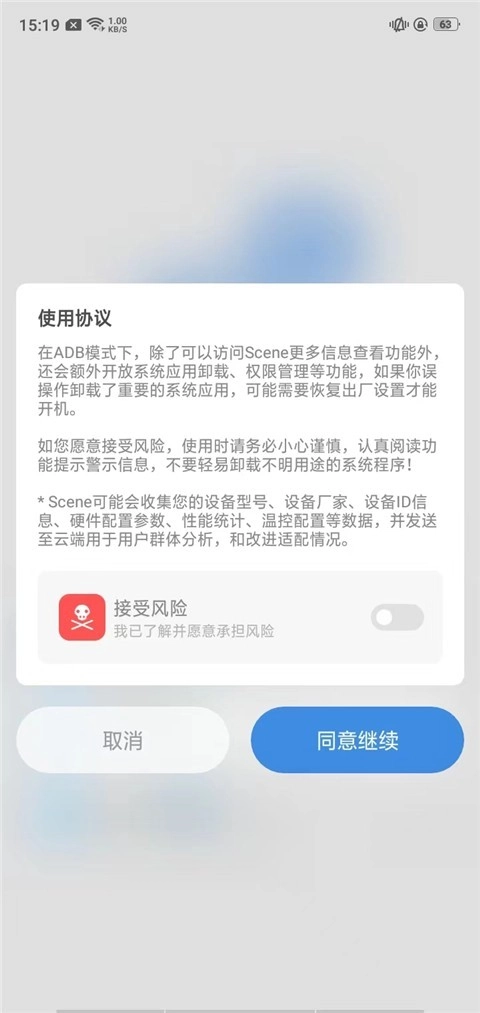
完成协议确认之后,还需要执行指定的代码才能成功激活ADB模式,代码内容可以在软件的指引页面直接复制,按照提示步骤操作就能顺利完成激活。

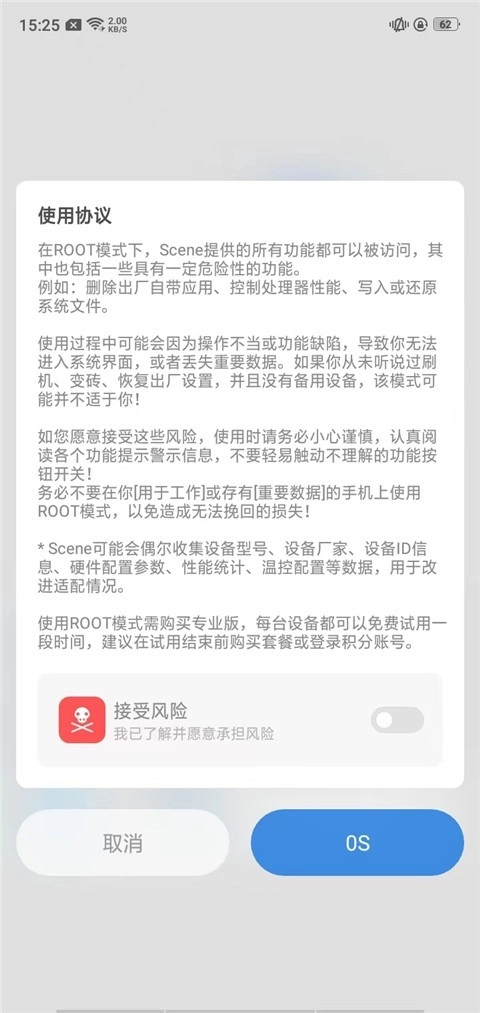
第三种是ROOT模式,这个模式会开放所有的查看和修改功能,用户可以调用工具里的全部调整选项,其中包含不少具有较高操作风险的功能,比如删除出厂自带应用、直接控制处理器性能、写入或者还原系统文件等。
在ROOT模式下操作时,如果出现操作不当的情况,很可能会导致手机无法进入系统界面,甚至丢失手机里存储的重要数据,如果你完全不了解刷机、变砖、恢复出厂设置这类相关概念,身边也没有备用设备可以用来应急,就不建议使用这个模式,避免出现不必要的损失。如果确认要使用ROOT模式,操作的时候一定要仔细阅读每个功能旁边的警示提示,不要随意点击自己完全不理解的功能按钮,更不要在存储了重要工作数据的主力手机上开启这个模式,防止出现无法挽回的问题。软件在ROOT模式下同样会少量收集设备的相关硬件和运行数据,用来优化后续的适配效果,提升工具在不同机型上的运行稳定性。
帧率测试功能需要在ADB模式下才能正常使用,用户要先完成ADB模式的激活流程,再进入对应的功能页面开启测试,操作步骤并不复杂,按照指引一步步完成就能得到准确的帧率数据。
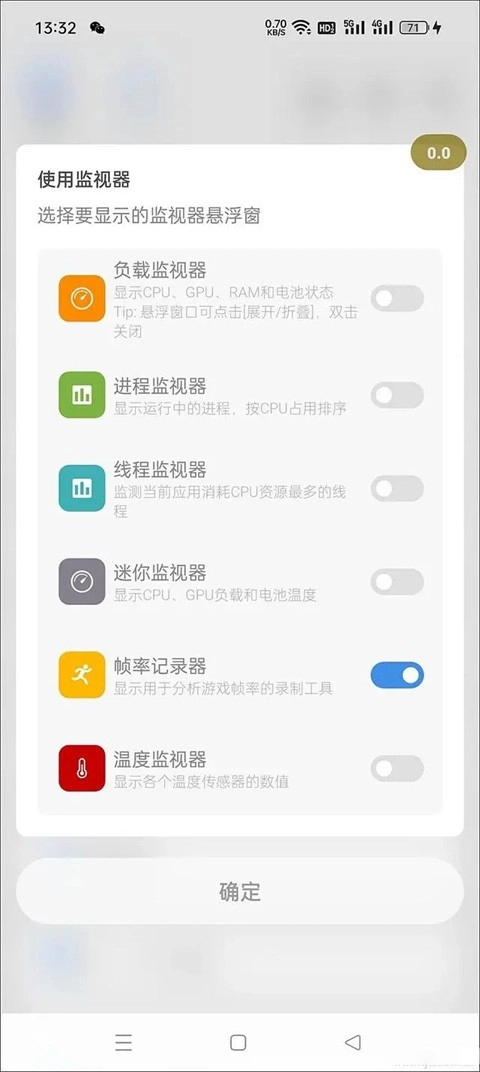
进入ADB模式之后,点击界面右上角的监视功能选项,就能打开帧率相关的设置页面,页面里会列出多个可以同时开启的监测选项,用户可以根据自己的需求选择需要记录的内容,不需要的选项可以直接取消勾选,避免后台占用过多的系统资源。
如果只是想要单独记录帧率数据,只需要勾选帧率记录器这一个选项就足够了,勾选完成后直接启动你想要测试帧率的游戏或者应用,工具就会在后台自动开始记录运行过程中的帧率变化情况,不需要额外进行其他操作。
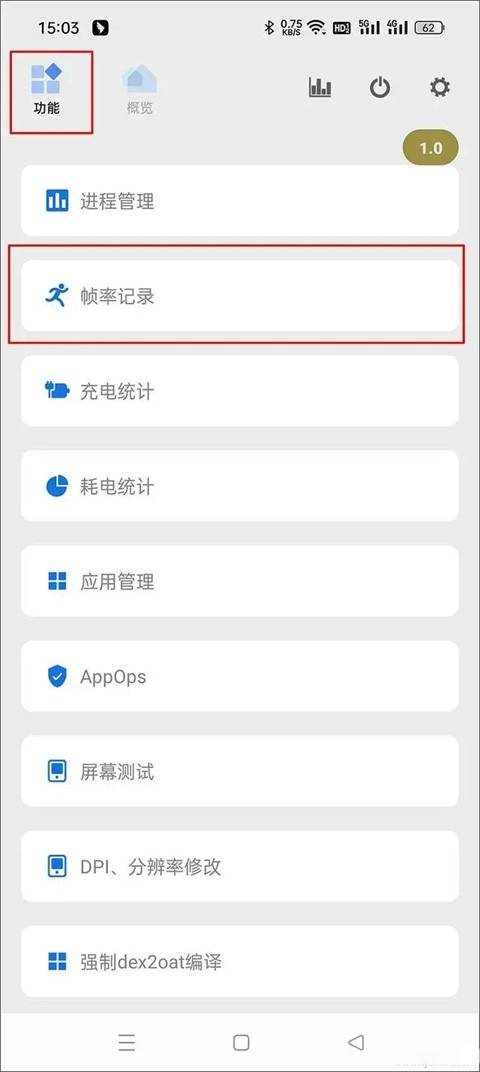
等游戏或者应用运行结束之后,回到工具的主界面,在功能选项列表里找到帧率记录入口,点击进入就能查看本次测试生成的所有记录内容。
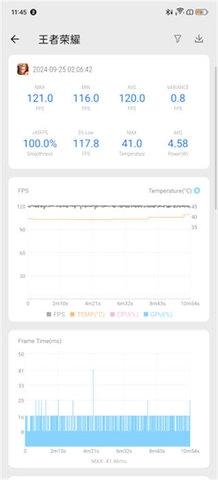
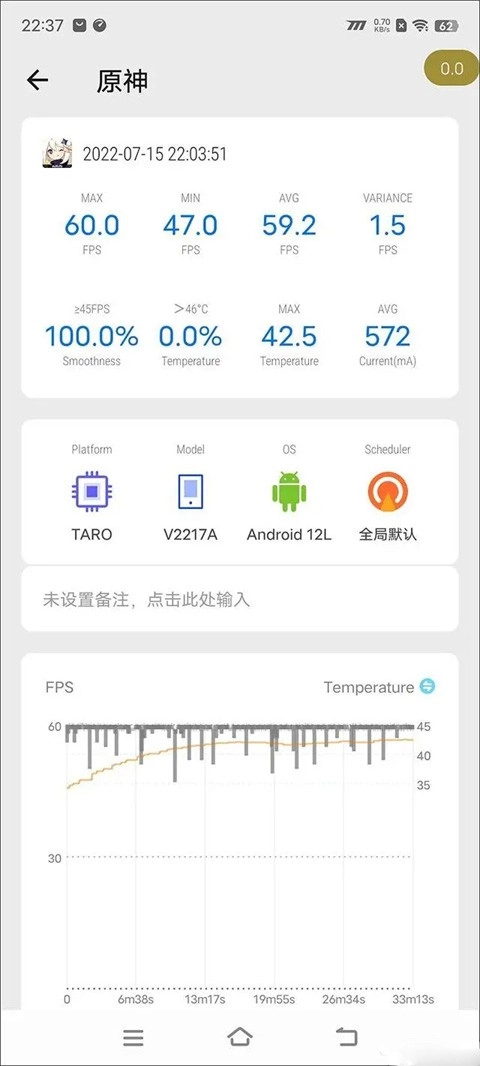
在弹出的帧率记录界面里,你可以看到完整的帧率变化曲线图,能直观看到整个运行过程里帧率的波动情况,快速找到帧率掉帧的时间点,方便后续针对性调整设备的性能设置。
在激活ADB模式之前,用户需要先把对应的工具和辅助软件安装到自己的手机上,确保两个应用都能正常打开运行,避免后续操作过程中出现报错的情况。
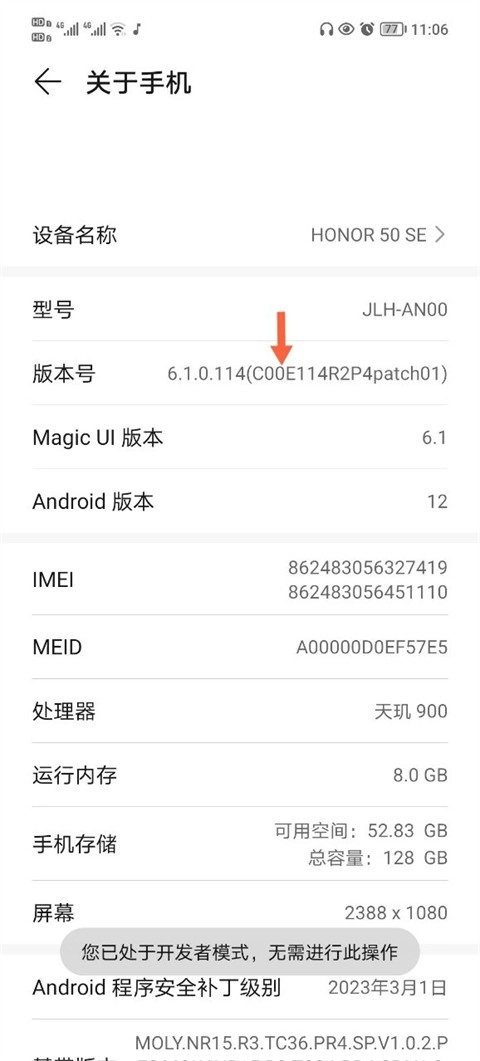
安装完成之后,先进入手机的系统设置页面,找到关于手机的选项,在里面找到手机版本号的条目,连续多次点击版本号,系统就会自动开启隐藏的开发者模式,这是安卓系统获取进阶调试权限的标准操作流程,几乎所有主流品牌的安卓手机都支持这个操作方式。
成功开启开发者模式之后,返回系统设置的主页面,在系统和更新或者更多设置的分类里,就能找到开发者选项的入口,点击进入就能看到所有调试相关的设置选项。
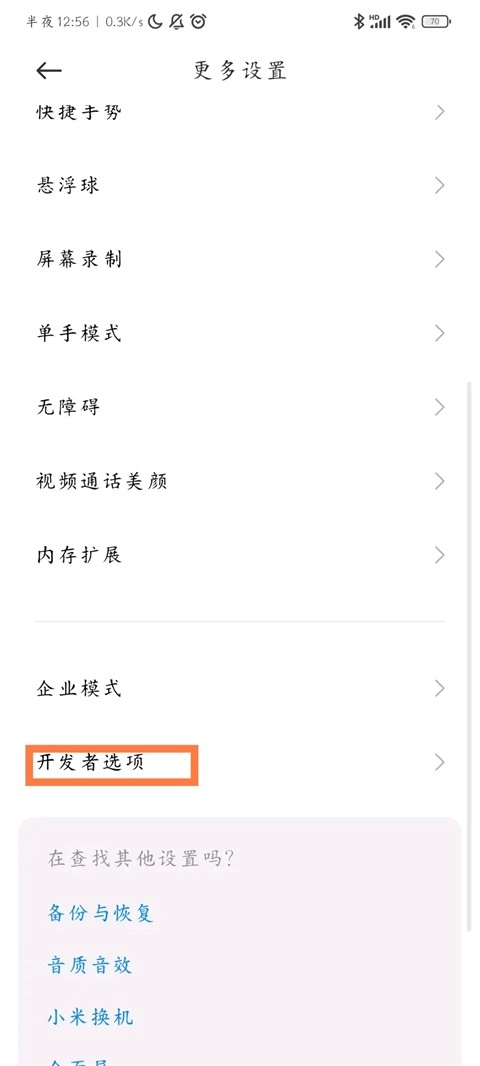
在开发者选项的列表里,找到USB调试的开关,把这个开关打开,系统会弹出对应的权限确认提示,点击确认允许之后,手机就开启了基础的调试权限,为后续的ADB连接做好准备。

部分品牌的手机系统自带的通知样式和调试功能存在兼容性问题,需要回到系统的通知显示设置页面,把通知的显示样式改成原生安卓样式,避免后续操作过程中出现功能无法正常触发的问题。

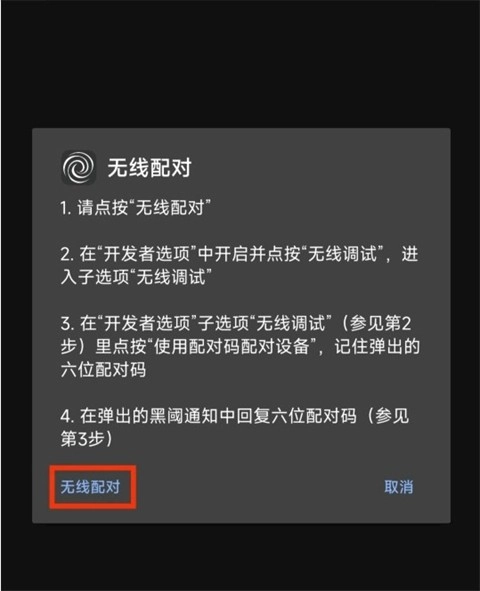
打开提前安装好的辅助工具,在弹出的功能引导窗口里找到无线调试端口的选项,点击进入就能进入无线调试的配置页面,不用连接电脑的数据线,直接在手机上就能完成ADB的激活操作。
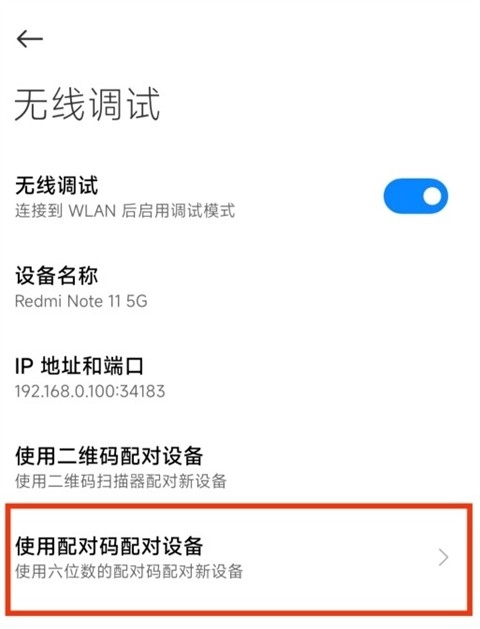
再次回到开发者选项的页面,找到无线调试的选项点击进入,选择使用配对码配对设备,系统就会自动生成一个6位的配对码,这个配对码是临时生成的,每次打开页面都会发生变化,要注意在有效期内完成输入操作。
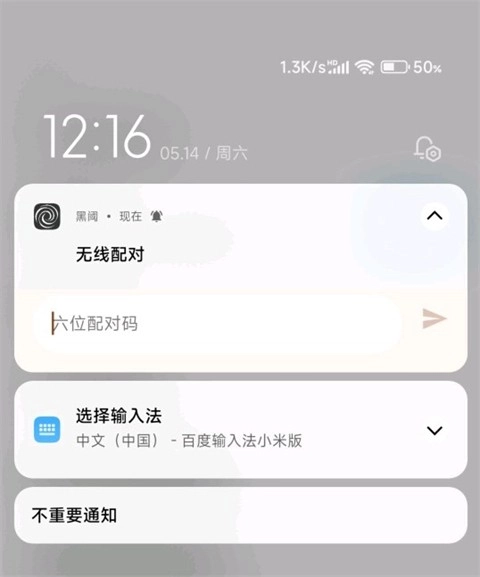
下拉手机的通知栏,找到配对码输入的通知弹窗,把刚才页面上显示的6位匹配码准确输入进去,确认之后就能完成设备的配对连接。
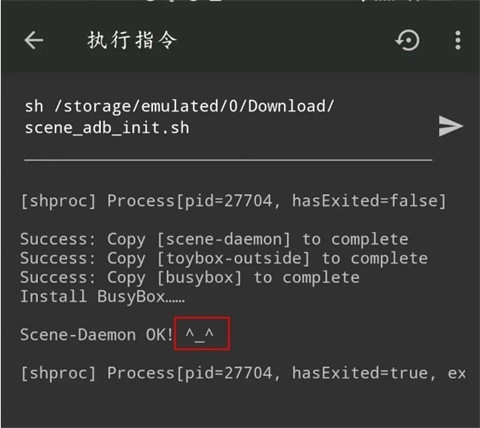
最后重新打开辅助工具,点击界面左上角的三横线菜单按钮,选择执行命令的选项,把scene正版激活ADB模式需要的代码复制粘贴进去运行,等界面上出现笑脸提示的时候,就说明ADB模式已经成功激活,可以正常使用所有对应的进阶功能了。
这款工具划分了多种不同权限的使用模式,用户可以根据自己的操作水平和实际使用需求自由选择,新手用户可以先从基础模式开始熟悉各项功能,有进阶需求的用户再逐步解锁更高权限的模式,不用一开始就接触高风险的修改操作,适配不同层次用户的使用习惯。
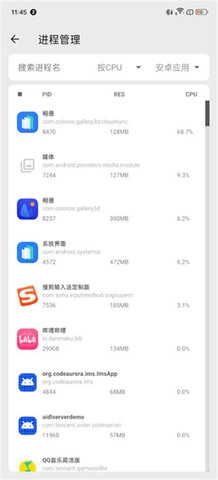
工具自带的后台程序管理功能,可以精准识别手机后台偷偷运行的无用进程,及时关闭不必要的后台应用,减少后台应用的电量消耗,有效延长手机的续航时间,不用频繁给手机充电,出门在外使用手机的时候也不用时刻担心电量不够用。
用户还可以对系统的部分预设功能进行自定义调整,轻松解锁原本被系统限制的性能调节选项,合理调整CPU的运行策略,让手机的性能释放更加贴合自己的使用习惯,日常使用的时候操作更流畅,玩游戏的时候也能获得更稳定的运行表现。
这款工具的兼容性表现十分出色,不仅可以在安卓设备上流畅运行,还支持在电脑设备上安装使用,不同平台的用户都能找到对应的使用方式,不用受设备类型的限制,跨设备使用的时候功能体验也能保持一致。
工具自带个性化的界面定制功能,用户可以自由调整界面的主题颜色、字体大小等显示参数,把界面改成自己喜欢的样式,摆脱千篇一律的系统工具界面,使用的时候更有新鲜感,也能适配不同用户的视觉使用习惯。
开发团队对工具的代码做了大量优化处理,操作响应速度很快,点击各个功能选项的时候几乎没有延迟,打开各类监测页面的时候加载速度也很快,不会出现卡顿或者长时间加载的情况,整体使用体验十分顺畅。
工具本身的资源占用非常低,后台运行的时候几乎不会消耗多少系统性能,完全不会给设备造成额外的运行负担,哪怕是配置不算很高的老款手机,也能流畅运行这款工具,不会出现开启工具之后手机反而变卡的问题。
性能监测功能可以实时监控CPU、GPU、设备温度、耗电情况和帧率等各类关键运行信息,所有数据都会以直观的曲线图形式展示出来,用户可以清晰看到不同时间段设备的运行状态变化,不用再靠主观感受判断手机的运行情况。
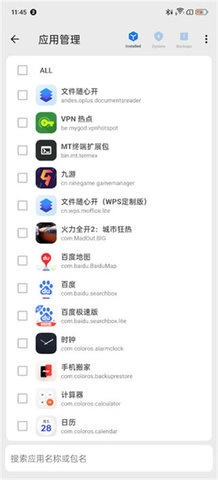
应用管理功能支持对手机里安装的各类应用进行卸载、冻结、隐藏等操作,对于平时用不到又不想直接删除的应用,可以选择冻结或者隐藏起来,既不会占用后台资源,也不会在桌面显示图标,让手机桌面更加整洁。
场景模式功能允许用户针对不同的应用单独设置对应的性能模式,比如给日常社交类应用设置省电模式,给大型游戏设置性能模式,不同场景下自动切换对应的性能策略,兼顾续航和使用流畅度。
备份还原功能支持用户对系统里的Boot、Recovery镜像进行备份或者刷入操作,用户可以提前备份好当前的系统镜像,后续如果调整系统设置之后出现问题,可以快速用备份的镜像恢复系统,不用耗费时间重新刷机。
屏幕测试功能提供了屏幕坏点检测、色彩校准等实用选项,用户拿到新手机之后可以用这个功能快速检查屏幕有没有坏点问题,还能根据自己的喜好调整屏幕的色彩显示效果,让屏幕的显示观感更加符合自己的习惯。
以下是用户在使用过程中最常遇到的问题整理,帮助快速解答疑惑,减少操作过程中遇到的阻碍。
Q1:如何自定义温控策略?
A:进入性能调整页面,找到温控编辑选项,就可以自行设置CPU核心频率的上限以及对应的触发条件,调整的时候建议逐步修改参数,避免设置过高的频率上限导致设备温度异常升高。
Q2:ROOT模式下误删系统应用导致无法开机怎么处理?
A:进入Recovery模式,通过之前提前备份好的Boot镜像恢复系统,就能解决大部分误删系统应用导致的无法开机问题,平时修改系统设置之前一定要提前做好镜像备份。
Q3:怎么导出性能监测的数据?
A:帧率记录功能本身支持直接导出CSV格式的文件,其他类型的监测数据需要通过对应的命令手动提取,导出之后可以在电脑上打开文件查看更详细的统计内容。
这款工具在同类的系统调节类工具里表现相当不错,功能覆盖全面,从基础的运行状态查看,到进阶的性能调整都能满足用户的需求,界面设计也很清晰,各个功能的分类十分明确,新手用户跟着指引也能快速上手操作。
工具没有多余的广告弹窗干扰使用,运行的时候十分稳定,很少出现闪退或者报错的问题,对于经常玩手游想要优化帧率表现,或者想要深度管理手机系统的用户来说,是一款实用性很高的工具。
大家使用高权限模式的时候一定要注意仔细阅读操作提示,不要随意修改自己不了解的系统参数,避免给手机造成不必要的损失,整体来看是值得下载体验的实用工具。
其他版本
本类下载排名 总 月
火影战记修改版 v0.705

软件大小:33.69 MB
更新日期:2023-07-31
秦时明月安卓版v6.8.3 内购修改版

软件大小:415.43 MB
更新日期:2023-07-31
塞雷卡2汉化版 v1.1.6

软件大小:8.1 MB
更新日期:2023-07-31
口袋精灵内购修改版安卓版 v1.0.0

软件大小:296.6 MB
更新日期:2023-07-30
萌将西游v3.1.0内购修改版

软件大小:26.96 MB
更新日期:2023-07-31
西游斗神内购修改版v2.0.7

软件大小:31.33 MB
更新日期:2023-07-30
永恒传说安卓版内购修改版v4.0.0

软件大小:263.37 MB
更新日期:2023-07-28
星空TV v1.3.14

软件大小:28.55 MB
更新日期:2023-07-26
金庸群侠传x安卓版v2.9.0 内购修改版

软件大小:238.4 MB
更新日期:2023-07-31
Exit Lust v1.0

软件大小:140 MB
更新日期:2023-07-31
Exit Lust v1.0
软件大小:140 MB
更新日期:2023-07-31
幕影四季手机版 v2.0.5

软件大小:55.57 MB
更新日期:2023-07-31
火影战记修改版 v0.705
软件大小:33.69 MB
更新日期:2023-07-31
世界OL安卓版v34.3.3 内购修改版

软件大小:13.32 MB
更新日期:2023-07-31
金庸群侠传x安卓版v2.9.0 内购修改版
软件大小:238.4 MB
更新日期:2023-07-31
西游降魔篇安卓版v2.0.6 内购修改版

软件大小:86.78 MB
更新日期:2023-07-31
minecraft国际服官网正版 v1.21.81.2

软件大小:535.32 MB
更新日期:2023-07-29
小巷子里的秘密安卓版最新版 v3

软件大小:1.08 MB
更新日期:2023-07-30
秦时明月安卓版v6.8.3 内购修改版
软件大小:415.43 MB
更新日期:2023-07-31
上古伏妖传安卓修改版 v1.40.356280

软件大小:172.21 MB
更新日期:2023-07-30
最新游戏

永恒之塔2国际服
永恒之塔2国际服是一款基于虚幻5引擎打造的次时代MMORPG游戏,凭借突破传统端游边界的超大开放异世界大陆,给玩家带来了远超前作的奇幻探索体验。游戏搭载了爽快的动态闪避与连击战斗体系,玩家可以在广袤的浮空大陆上自由翱翔,搭配八大特色职业的自定义技能组合,打出极具个人风格的热血对战操作。全场景采用了精度拉满的次时代渲染画

瞄准实验室
瞄准实验室是一款专为FPS玩家量身打造的射击训练类游戏,核心玩法围绕枪法打磨与射击手感校准展开,能够高度还原各类主流FPS游戏中的对战场景与操作视角,不管是定点精准射击、移动状态下的跟枪打击,还是复杂地形下的障碍突破,都能在这里得到系统性强化。游戏整体采用极简清爽的界面画风,没有冗余的广告弹窗和无关内容干扰,玩家可以完

樱花校园模拟器最新版
樱花校园模拟器最新版本是一款主打日系校园题材的模拟养成类游戏,能让你跳出平淡的日常,沉浸式重回充满朝气的高中青春时光。游戏打造了细节拉满的超大开放校园世界,从樱花飘落的教学楼走廊、人声喧闹的操场到校外的商业街都高度还原日式校园场景,你既能按部就班体验上课、参加社团活动的常规校园生活,也能解锁各种趣味隐藏玩法,和不同性格

转世之旅
转世之旅是一款可玩性拉满的回合制单机RPG,你将以转生者的身份踏入充满未知的奇幻世界,和性格各异的队友结伴同行,在一次次冒险中突破自身战力上限。游戏主打高自由度自定义技能战斗玩法,你可以随意调整战斗流派,在不同副本中摸索最适配自己的战斗思路。整体采用清新简约的像素手绘风格,没有冗余繁杂的多余设定,所有内容都聚焦于策略战

拳击之星
拳击之星是一款爽感拉满的拳击格斗类游戏,拳拳到肉的硬核打击感直接拉满玩家的战斗爽点,你可以自由挑选心仪的拳手角色开启格斗征程,海量难度阶梯递进的关卡能逐步打磨你的拳击技术,还能和全服真人玩家同台实时竞技,从籍籍无名的街头拳手一路过关斩将,登顶万众瞩目的世界拳击冠军宝座。游戏整体采用卡通渲染的热血画风,每一次出拳、闪避、

三国志英杰传
三国志英杰传是光荣KOEI打造的经典三国题材战略类游戏,以东汉末年至蜀汉建立的真实历史脉络为基底,拓展出大量充满新意的分支剧情,玩家无需耗费大量时间反复练兵,就能借助品类丰富的特色道具搭配专属战术,在古战场中调度武将排兵布阵。游戏采用复古像素国风画风,武将立绘高度贴合原著人物设定,每一场战役的地形、敌方排布都经过精心设
热门软件推荐