



星级评价:
日期:06-24
立即下载








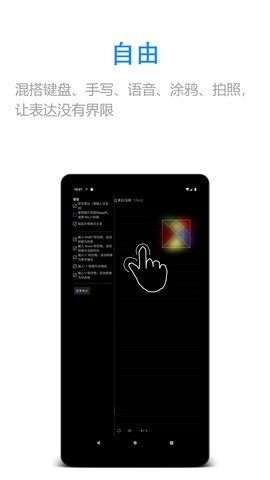
还在为找不到顺手的日常记录工具发愁吗?随手写是一款主打轻量便捷的实用工具类记事本应用,主打零门槛快速记录的核心体验,整体界面走极简清爽的扁平化画风,没有繁杂的广告弹窗干扰使用。它不仅支持文字、涂鸦、照片等多形式内容录入,还自带待办提醒、定时闹钟的实用附加功能,不管是日常记生活琐事、职场记会议要点,还是学生党整理学习笔记都能轻松适配,不用再切换多个零散APP就能搞定所有记录需求,现在就可以下载体验这款省心好用的记录工具,轻松搞定所有记录需求随手写。
随手写是一款体积小巧、运行流畅的生活记录类工具,作为功能全面的日用记事本,它覆盖了绝大多数日常记录场景。
你既可以把它当成专属记事本使用,也能切换为轻量化便签工具,所有想留存的内容都能自由录入,完全没有格式限制。
除了基础记录功能之外,这款软件还闹钟提醒、待办事项清单等实用模块,不少长期使用的用户都给出了极高的使用评价。
1、进入软件之后,让我们点击右上角三个点按键。
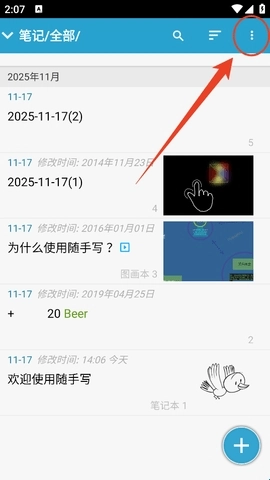
2、然后点击里面的“插入”选项,唤起后续内容添加菜单。
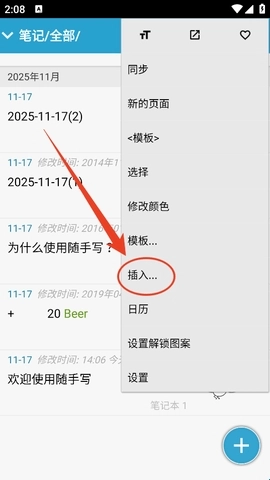
3、继续在弹出的菜单列表中点击“文件”选项,打开本地文件调取权限。
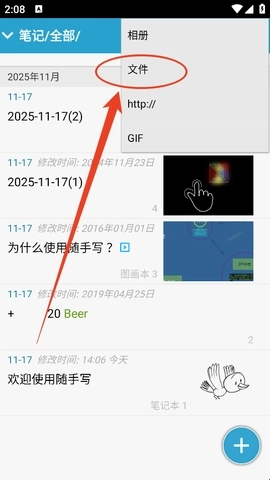
4、最后在文件筛选栏里选择“pdf”格式,系统就会自动过滤出本地所有pdf文件。
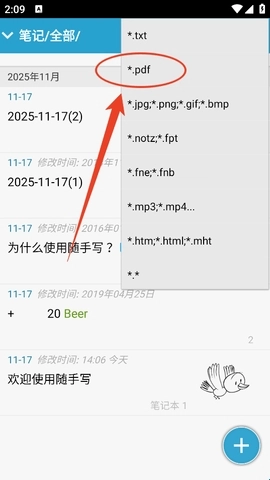
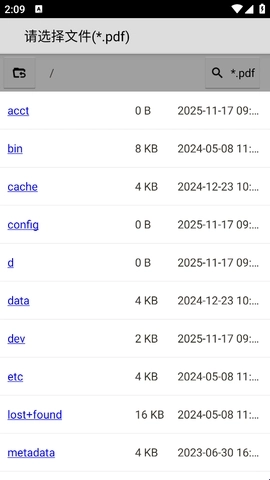
5、请从你的本地文件夹中选择要导入的pdf文件,确认后就能完成导入操作。
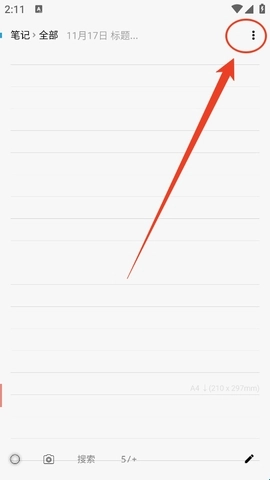
1、先进入任意编辑页面,点击页面右上角的三个点按钮,唤起功能扩展菜单。
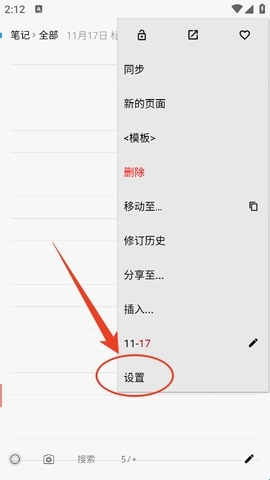
2、然后在弹出的菜单列表最下方找到“设置”选项,点击进入系统设置页面。
3、继续在设置分类列表中点击“编辑”选项,进入编辑相关的功能配置页。
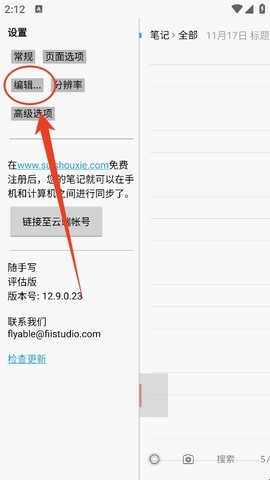
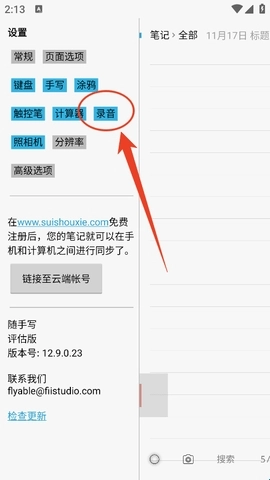
4、在编辑功能列表里找到“录音”选项,点击进入录音权限配置页面。
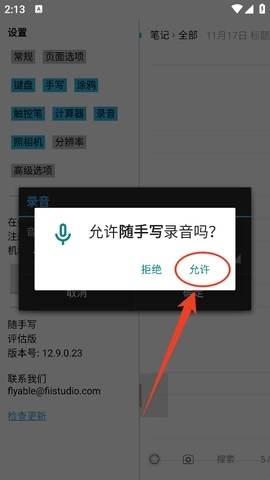
5、在弹出的麦克风权限申请弹窗中点击“允许”,授予软件录音调用权限。
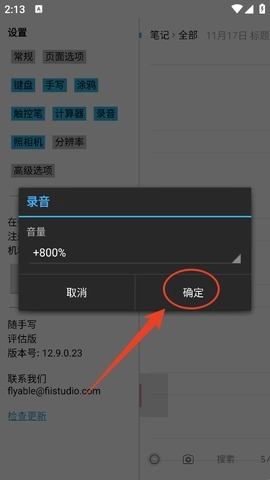
6、最后在功能确认弹窗中点击“确定”,就能正常使用录音录入功能了。
1、随手写支持多类型内容录入,不管是日常日记、职场会议记录、音频录音、实拍照片、手绘涂鸦,还是零散的文字片段、特殊符号,都能自由存入。
2、在安全隐私方面做得非常扎实,采用本地加密存储机制,能最大程度保护用户的记录隐私,完全不用担心私密内容意外泄露。
3、整体操作逻辑十分简单直观,打开软件就能直接进入记录页面,无论何时何地,想到内容就能立刻录入,使用起来没有任何束缚感。
Q:随手写的记录内容可以同步到其他设备吗?
A:在开启云同步权限后,你的所有记录内容都可以跨设备同步,换手机时也不用担心内容丢失。
Q:不小心误删了记录内容还能找回吗?
A:软件回收站功能,删除的内容会在回收站留存30天,在有效期内都可以手动恢复。
Q:随手写占用的手机存储空间大吗?
A:软件本身安装包体积不到10M,只有你录入的图片、音频类内容会占用额外存储空间,不会给设备造成负担。
Q:导出记录内容支持什么格式?
A:可以选择导出为txt文本、pdf文档或者图片格式,方便你分享到其他平台使用。
从实际使用体验来看,随手写的界面没有冗余设计,所有功能入口都一目了然,日常记录的操作路径比同类软件短很多,用起来十分顺手。它的多格式录入功能覆盖了绝大多数日常记录场景,隐私加密机制也给用户足够的安全感,不管是普通上班族、学生群体还是需要高频记录内容的创作者都很适配。如果你正需要一款、轻量化的记录工具,立即下载,开启体验。
其他版本
本类下载排名 总 月
偷偷藏不住 v1.0.0 安卓版

软件大小:9.21 MB
更新日期:2023-07-31
Snes9X EX+(SFC模拟器) V1.5.34 安卓版

软件大小:1.24 MB
更新日期:2023-07-30
夜色安卓版v1.6 官方最新版

软件大小:117.92 MB
更新日期:2023-07-31
美兰机场免税店 v1.0 安卓版

软件大小:15.2 MB
更新日期:2023-07-29
豆豆日记 v1.0 安卓版

软件大小:5.2 MB
更新日期:2023-07-24
韩爱豆 V7.6.14 安卓版

软件大小:24.52 MB
更新日期:2023-07-27
仙人掌短视频 v3.30.00 安卓版

软件大小:13.44 MB
更新日期:2023-07-27
蓝奏云手机福利软件 v1.0 安卓版

软件大小:14.2 MB
更新日期:2023-07-30
下厨房app安卓版 V8.8.9

软件大小:61.46 MB
更新日期:2023-07-31
百分比计算器 v3.1.7

软件大小:1.65 MB
更新日期:2023-07-31
下厨房app安卓版 V8.8.9
软件大小:61.46 MB
更新日期:2023-07-31
国家税务总局app官方 v2.0.4

软件大小:48.4 MB
更新日期:2023-07-31
途虎养车app官方安卓版V7.3.5

软件大小:117 MB
更新日期:2023-07-31
美团外卖app安卓版 V8.27.4

软件大小:73.7 MB
更新日期:2023-07-31
九妖 v8.1.0 安卓版

软件大小:9.3 MB
更新日期:2023-07-31
全民k歌2026官方版 v10.9.39.278安卓版

软件大小:148.69 MB
更新日期:2023-07-29
安徽农金app官方版 v4.0.8

软件大小:73.6 MB
更新日期:2023-07-31
免税易购 v1.0.0 安卓版

软件大小:14.2 MB
更新日期:2023-07-30
偷偷藏不住 v1.0.0 安卓版
软件大小:9.21 MB
更新日期:2023-07-31
今日头条 V8.0.1 安卓版

软件大小:8.82 MB
更新日期:2023-07-29

最新应用

CCleaner手机清理 v24.20.0 专业版下载
CCleaner是一款手机垃圾文件扫描清理工具,可以对手机中的第三方应用程序、网络缓存、浏览历史、通话记录、短信等内容进行清理。

小草播放器v1.1.0 安卓版
小草播放器安卓版是一款手机内涵小电影播放神器,功能强大,在线看片无需缓存。为用户提供免费、高清、最新的网络视频服务的各大视频网站的VIP视频服务播放。感兴趣的朋友快来下载试试

粉丝爆击 v2.3.0 苹果ios版
粉丝爆击是一款帮助你快速获得客户资源的APP。支持一键导入客源到手机通讯录,并自动导入微信、QQ、陌陌等交友软件添加好友。

阿里星球v10.0.8 ios版
阿里星球是阿里巴巴文娱集团为全网粉丝打造的娱乐社区!阿里星球app苹果版是天天动听(阿里音乐)推送的最新版本,这个版本进行了大量的改版,而且功能也更加的丰富了,毕竟是阿里音乐

发现音乐人APP v1.1.0苹果版
发现音乐人APP——一个自由、平等、开放、尊重的音乐空间,是独立音乐人的专属音乐圈,通过发现音乐人APP你可以方便的上传、发布你的音乐作品,让你的音乐得到更广泛的传播

小蚁微单相机app安卓版v1.0.0_20160918
小蚁微单相机app是一款智能管理相机的客户端应用,只要吧相机连接小蚁相机,就能直接管理相机里面的照片了,而且还可以自己拍摄的满意的作品分享到社交平台,是不是很赞?快来下载试试
热门软件推荐