
星级评价:
日期:10-22
立即下载


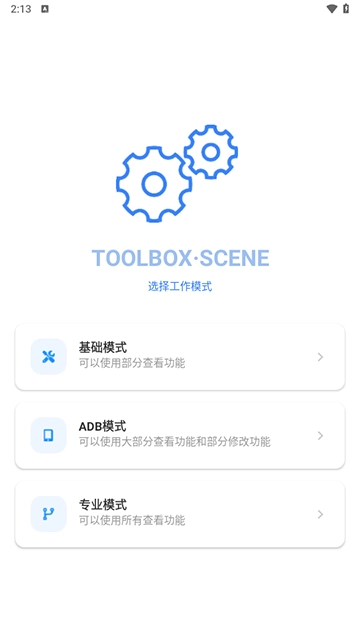
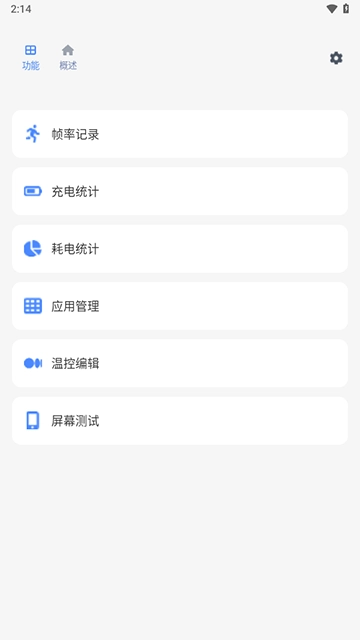
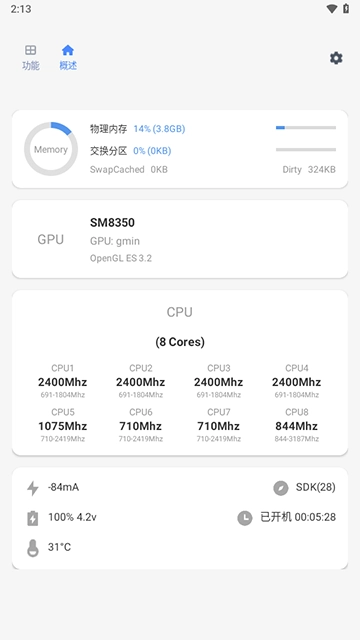
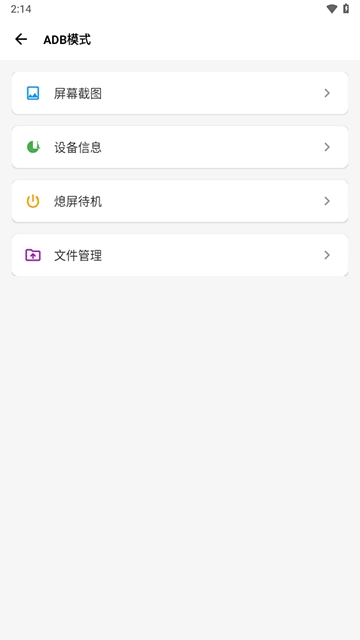
scene工具箱是专为安卓手机打造的专业搞机助手类工具软件,延续了经典骁龙工具箱的核心优势,覆盖基础模式、ADB模式以及专业模式三大使用场景。它既能帮用户实时监控手机全维度运行状态,精准查看前后台运行日志,还能完整记录充耗电全周期数据,一站式完成应用权限管理、性能调校等操作。整体界面走极简清爽风格,功能分区一目了然,没有冗余广告弹窗干扰,普通用户也能快速上手完成优化设置,轻松挖掘手机硬件的潜在性能,想要高效调校自己的安卓设备,现在就可以下载体验scene工具箱。
scene工具箱是面向安卓用户推出的专业级设备调校工具,延续了骁龙工具箱的成熟核心功能。
软件三类不同权限等级的运行模式,覆盖从普通新手到资深玩机爱好者的全部使用需求。
用户可以借助各类实用工具监控手机实时运行状态,查看前后台全量运行日志,精准掌握设备运行情况。
它还能自动记录全周期充耗电数据,一站式完成各类应用的权限与安装包管理,全方位优化手机使用体验。
通过合理的参数调校,用户可以充分释放硬件潜在性能,获得更流畅的系统运行效果。
1.打开scene工具箱,通过对应方式开启ADB模式后,直接进入软件主界面。
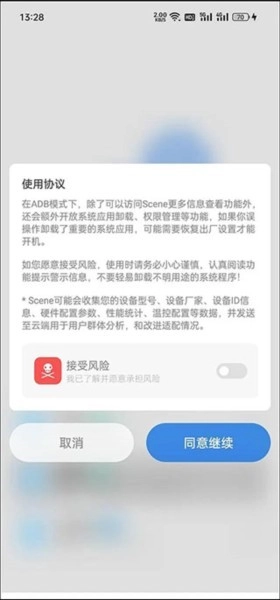
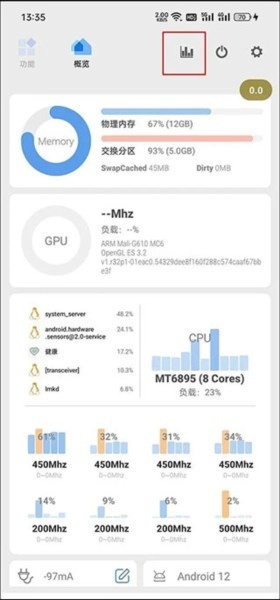
2.点击界面右上方顶部的柱状图图标,也就是对应监视器功能的选项。
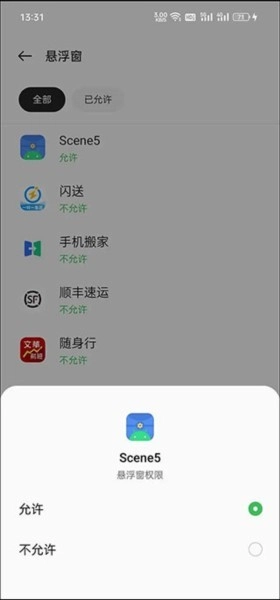
3.此时会弹出悬浮窗权限授予提示,跳转至手机系统设置的权限管理页面。
在权限列表里找到对应应用,直接开启悬浮窗权限,完成后返回软件即可继续操作。
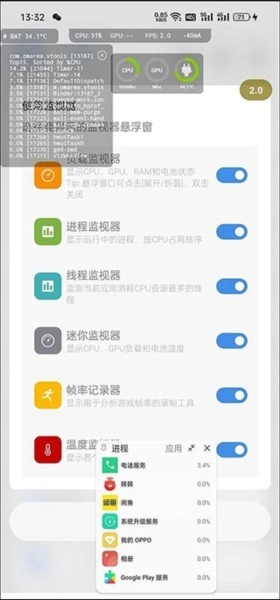
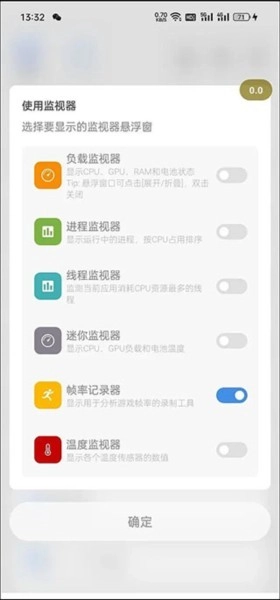
4.回到软件的监视器界面,在功能列表中选择“帧率记录器”选项。
此时手机屏幕上会出现半透明圆形悬浮按钮,实时显示当前设备的运行帧数。
5.以原神测试为例,建议跳过游戏加载流程,正式进入可操作的游戏画面后再开始录制。
点击灰色悬浮选项,按钮变红即代表开始帧率录制,测试结束后再次点击红色按钮,变灰就代表停止录制。
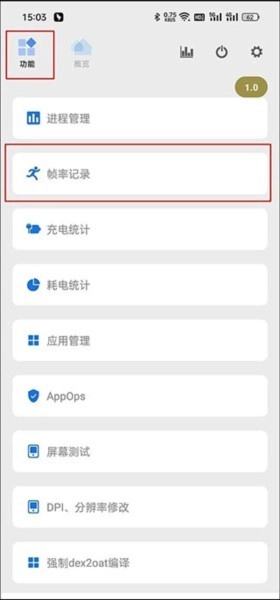
6.通过手机多任务窗口返回scene工具箱,切换到“功能→帧率记录”板块。
在该页面中就能看到此前所有保存的帧率录制任务条目,方便后续逐一查看。
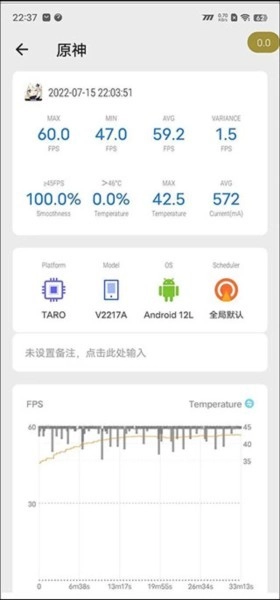
7.找到对应原神的录制任务点击进入,就能查看全部详细监控信息。
数据包含MAX最大帧率、MIN最小帧率、AVG FPS平均帧率、VARIANCE帧速率差等,还有直观的帧率曲线、CPU占用率曲线等可视化图表。
性能监控
实时监控CPU/GPU频率、温度、功耗等关键指标,自动生成可视化数据图表。
参数微调
逐档调节频率曲线,精确控制性能释放时机,快速找到性能与功耗的最佳平衡点。
配置预设
保存多套自定义配置方案,可根据不同使用场景快速切换,还支持云端同步备份。
安全保护
安全机制防止过度调校设备,自动备份原始系统配置,支持一键恢复出厂设置。
1、界面简洁直观,功能分类清晰,就算是首次接触玩机的新手也能快速上手。
2、提供丰富的定制选项,允许用户根据自身实际需求调整参数,获得更适配的使用体验。
3、可根据用户的日常使用习惯优化提升设备运行效率,更便捷地调整各类系统设置。
首先在手机主界面找到并打开Scene应用程序,直接进入软件的主控制面板页面。
点击页面中的"电池管理"选项,在这里可以查看当前电池健康状态和实时充电信息。
找到"充电控制"子菜单,选择"默认超快充电模式"选项,将其开关开启即可生效。
如果需要更灵活的调节,可开启"锁屏显示充电模式选项"功能,充电时直接在锁屏界面调整充电速度,支持普通、快速和超快三种模式自由切换。
这款软件专为玩机爱好者和普通用户设计,提供全面的设备管理和性能优化相关功能。
它支持多种工作模式,包括基础模式、ADB模式和ROOT模式三类不同权限等级选项。
基础模式无需特殊权限,用户即可使用大部分基础查看类功能,适配绝大多数普通用户需求。
ADB模式通过无线调试功能激活,可解锁更多进阶高级功能,不需要获取ROOT权限。
ROOT模式则提供最全面的设备控制权限,但需要手机提前完成ROOT解锁操作才能启用。
高通骁龙
完整支持骁龙8/7/6全系列芯片,包括最新旗舰平台,可深度调校CPU与GPU的运行策略。
联发科天玑
支持天玑9000/8000系列芯片,优化大小核心调度策略,有效提升设备能效比表现。
三星Exynos
适配Exynos 2000系列芯片,支持AMD GPU相关调校,充分释放图形处理性能。
系统版本
支持Android 9到Android 14全版本,完美兼容MIUI、ColorOS等各类主流定制系统。
多模式灵活适配:提供基础、ADB、ROOT三种工作模式,基础模式可查看基础信息,ADB模式解锁系统应用卸载等功能,ROOT模式支持深度修改,满足不同用户权限需求与操作场景。
帧率记录精准分析:搭载专业帧率记录工具,可实时监测游戏或应用运行时的帧率波动,生成详细数据报告,帮助用户评估设备性能表现,优化流畅度体验。
充电耗电深度统计:支持充电时长、充电速度、耗电应用排行等多维度数据统计,用户可直观了解设备电量消耗情况,针对性管理后台进程,有效延长续航时间。
应用管理高效便捷:提供应用安装包管理、权限查看与修改、系统应用卸载等功能,用户可快速清理冗余应用,释放存储空间,避免不必要的权限泄露风险。
温控编辑定制策略:允许用户自定义设备温控阈值,调整处理器性能输出与温度的平衡关系,避免因过热导致卡顿,尤其适合游戏玩家或高性能需求场景。
Q:scene工具箱安装后打不开怎么办?
A:首先检查安装包是否完整,确认设备系统版本在Android 9到14的支持范围内,同时关闭系统自带的权限拦截类软件后重试即可。
Q:开启ADB模式会导致设备失去保修吗?
A:正常通过无线调试开启ADB模式不会修改系统底层核心数据,不会影响设备官方保修,无需过度担心。
Q:帧率记录的数据可以导出保存吗?
A:完成录制后进入对应任务详情页,点击页面右上角的导出按钮,就能将帧率数据保存为本地文件分享或留存。
Q:调校参数后设备出现异常怎么恢复?
A:软件自动备份功能,直接在安全保护板块点击一键恢复出厂设置,就能还原系统初始配置,解决异常问题。
Q:没有ROOT权限可以使用全部功能吗?
A:基础模式和ADB模式可以使用绝大多数常用功能,仅少数深度调校类功能需要ROOT权限才能启用。
作为一款定位精准的安卓设备调校工具,scene工具箱的功能覆盖度远超同类普通工具,各类性能监控、参数调校相关功能都做得十分扎实,可视化的数据展示方式也大幅降低了玩机的学习门槛。
实际使用过程中帧率监测数据精准,参数调整响应速度快,多模式适配的设计也兼顾了新手和资深玩机用户的不同需求,实用性拉满。
这款工具非常推荐安卓玩机爱好者、手游帧率测试用户以及有设备优化需求的普通用户使用。立即下载,开启体验。
其他版本
本类下载排名 总 月
使命召唤画质修改器120帧 V9.0 安卓版

软件大小:2.97 MB
更新日期:2023-07-31
安卓种子搜索神器v2.80 纯净无广告版

软件大小:4.03 MB
更新日期:2023-07-26
TC Games v3.0.42.14379 安卓版

软件大小:7.31 MB
更新日期:2023-07-20
4423游戏盒子 v1.0 安卓版

软件大小:1.43 MB
更新日期:2023-07-23
光遇樱花脚本辅助 v3.2.19 安卓版

软件大小:7.56 MB
更新日期:2023-07-31
国际服画质修改器120帧 v3.3.21 安卓版

软件大小:7.46 MB
更新日期:2023-07-29
360u盘鉴定器 v1.0.1 手机版

软件大小:7.7 MB
更新日期:2023-07-30
胖崽软件库 v1.3 安卓版

软件大小:7.52 MB
更新日期:2023-07-31
第五人格助手 v1.4.2 安卓版

软件大小:5.98 MB
更新日期:2023-07-31
游戏蜂窝 v3.6.0 iOS免越狱版

软件大小:42.8 MB
更新日期:2023-07-31
虫虫助手app官方版 v4.3.5.1

软件大小:37.76 MB
更新日期:2023-07-31
xl6666cn小雷助手 V4.5.27 安卓版

软件大小:10.26 MB
更新日期:2023-07-31
书森汇分享软件库 v1.0 安卓版

软件大小:6.30 MB
更新日期:2023-07-30
Qooapp安卓最新版 V8.5.2

软件大小:23.8 MB
更新日期:2023-07-30
光遇樱花脚本辅助 v3.2.19 安卓版
软件大小:7.56 MB
更新日期:2023-07-31
最新应用

杰南画质修改器 V4.1.4 安卓版
杰南画质修改器是一款手机辅助修改器软件,专用于快速解决延时、卡涩等网络延时问题,以及吃鸡游戏的模糊画质。软件搭建了最全面的修改器内容,新增了改进模式,突破了游戏对手机

手机定位寻迹 V1.0.6 安卓版
手机定位寻迹软件是一款可以帮助用户快速定位的软件。这个软件可以帮助用户快速找到自己关心的用户所在的位置,无论是在家守护老人还是小孩,还是其他亲朋好友。简单来说,类似于

360加密 V1.004 安卓版
360加密是南京思智信息科技有限公司研发的手机安全加密软件,该软件可以快速加密用户手机的私密文件,让用户更好的保护自己的隐私和重要文件。而且软件非常强大,支持图片、视

飞觅浏览器 V1.1.1 安卓版
飞觅浏览器app是一个非常强大的移动浏览器应用程序。它聚合多个搜索引擎,快速为你在线搜索各种资源。用户在搜索任何关键词内容时,都可以方便快捷地找到各种答案。有了它,用

360手机浏览器 Vv3.2.0.210 安卓版
手机浏览器是我们手机必备的软件之一。找一个好用又合适的手机应用软件不是那么容易的,因为现在手机浏览器太多了!手机浏览器这么多,有选择恐惧症的人该怎么办?哈哈,一般我们

手机百度极速版 V7.6 安卓版
手机百度极速版是专门为喜欢流畅体验的朋友准备的。随着手机的发展,手机百度的功能越来越复杂和强大。但这也导致很多手机的配置跟不上。体验不如以前。这次,手机百度极速版是体
热门软件推荐