星级评价:
日期:10-22
立即下载


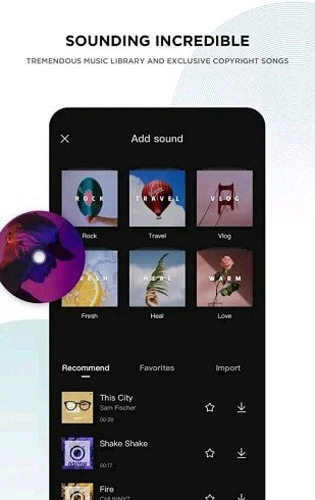
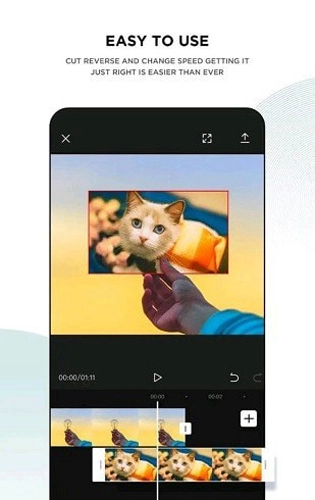

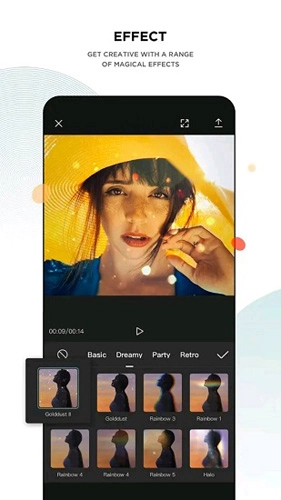
作为一款功能全面的专业级视频剪辑工具,capcut剪映中文版能够为短视频创作者、日常vlog记录者提供零门槛的高效创作体验,海量免费可商用的剪辑素材库搭配一键生成的热门模板,哪怕是零基础新手也能快速剪出质感十足的爆款内容。软件整体操作界面简洁清爽,所有功能分区一目了然,没有复杂的专业术语门槛,还支持直接关联抖音账号同步素材、一键分享作品,大幅降低内容产出的操作成本,不管是制作日常随剪、创意特效短片还是商业宣传素材都能轻松胜任,现在就下载体验一站式剪辑的便捷乐趣,轻松产出属于你的优质创意作品,capcut剪映中文版。
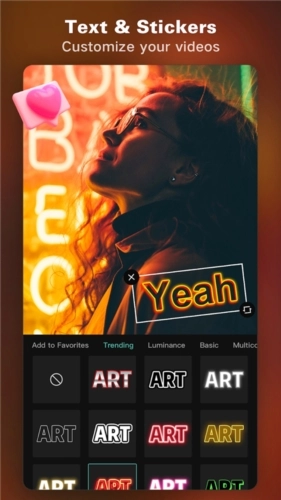
capcut剪映中文版是由深圳市脸萌科技有限公司研发的视频剪辑软件,海量实用剪辑功能,能够帮助用户轻松制作出高质量的专属视频内容。
平台每日都会更新当下最热门的爆款模板,套用后就能让你的视频质感大幅提升,还支持和抖音账号一键连通,省去素材导出导入的繁琐步骤,轻松分享自己的原创作品。
软件覆盖了全类型的画布比例选项,你可以根据发布平台的需求随心定制视频画面尺寸,还能精准定位视频关键帧进行调整,让最终的视频呈现效果远超预期。
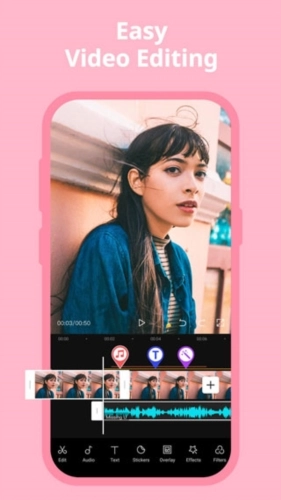
1、切割:快速自由分割视频,一键剪切多余片段,精准把控视频时长。
2、变速:支持0.2倍至4倍区间调整,视频节奏快慢完全由你自由掌控。
3、倒放:一键实现视频时间倒流效果,轻松打造出反差感十足的创意内容。
4、画布:多种比例和背景颜色随心切换,适配不同平台的发布尺寸要求。
5、转场:支持交叉互溶、闪黑、擦除等数十种特效,让片段衔接更自然流畅。
6、贴纸:独家设计的海量手绘贴纸,风格覆盖萌趣、复古、潮流等多种类型。
7、字体:提供多种风格的字体资源,字幕、标题样式可以任由用户自由选择。
8、曲库:海量正版音乐曲库,包含大量独家抖音热门歌曲,不用额外找BGM。
9、变声:一键就能切换萝莉、大叔、怪物等多种趣味声线,快速丰富音频效果。
10、滤镜:搭载多种专业级风格滤镜,一键套用就能让单调的视频瞬间提升氛围感。
11、美颜:智能AI识别脸型特征,为用户定制专属的美颜调整方案,人像画面更精致。
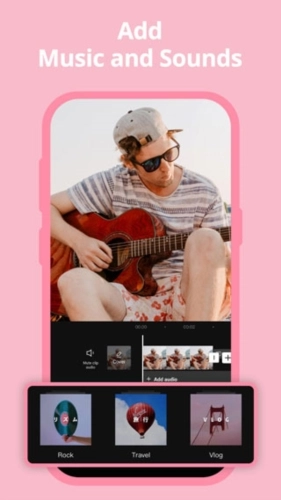
1、文字和贴纸
支持为视频添加不同字体、不同风格的文本内容,搭配专属文本模板快速制作字幕。
还可以自行导入自定义字幕字体格式,满足个性化的创作排版需求。
所有添加的字幕内容都能在视频时间轴上自由拖动,一步完成位置和时长调整。
2、趋势效应和过滤器
平台特效资源每周同步更新,完全匹配当下全网最新的视频内容创作流行趋势。
数百种潮流特效可供选择,涵盖毛刺、模糊、3D动效等多种热门创意效果。
既可以一键套用电影风格的视频滤镜,也能手动调整亮度、对比度等参数自定义调色。
3、音乐&音效
数百万首正版音乐剪辑片段和各类趣味音效,不用跳转其他平台找音频素材。
登录账号后就能同步你收藏的抖音音乐,直接导入到当前剪辑项目中使用。
支持从本地视频中提取音频内容,也可以直接录制自定义音效,灵活度拉满。
4、易于分享
支持自定义视频导出分辨率,高清视频编辑器最高支持4K 60fps导出和智能HDR优化。
调整好视频格式参数后,就能直接在抖音和其他各类社交媒体平台分享你的创意作品。
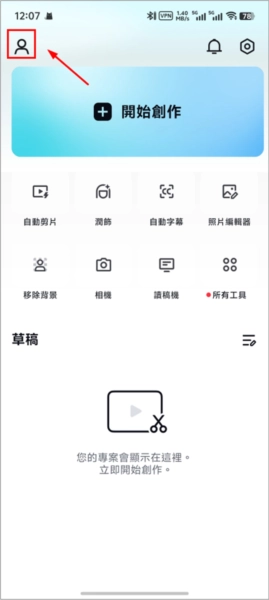
1、首先打开剪映国际版手机版,进入后点击左上角头像按钮;
2、接着选择登录方式,支持谷歌账号登录选项;
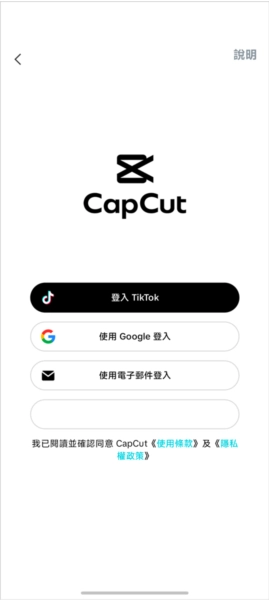
3、然后添加谷歌账号登录,此步骤需开启加速器,否则会提示网络异常无法连接;

4、登录成功后即可进入个人中心页面,用户还可在设置页面调整昵称和ID信息。
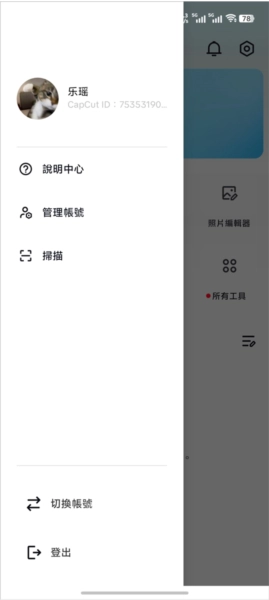
1、打开剪映国际版,在主界面点击“新建项目”按钮,从手机本地导入想要制作卡点效果的视频素材。
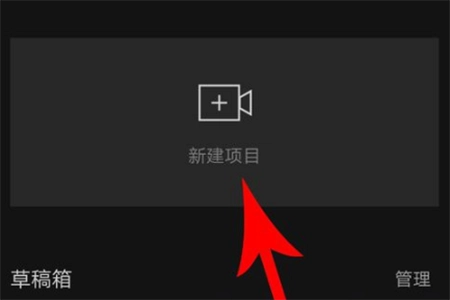
2、导入完成后进入“视频编辑”界面,在底端点击选择“音频”功能,在下方列表中点击“音乐”按钮,找到自己感兴趣的在线卡点歌曲。
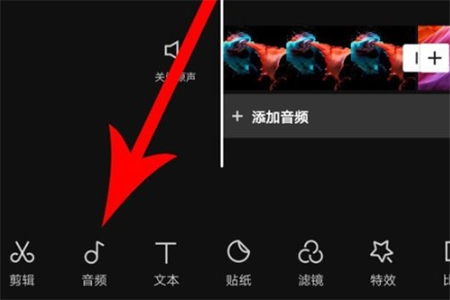
3、进入卡点曲库筛选合适的卡点歌曲,接着点击选择右侧的“使用”按钮,将其应用到当前编辑的素材项目之上。
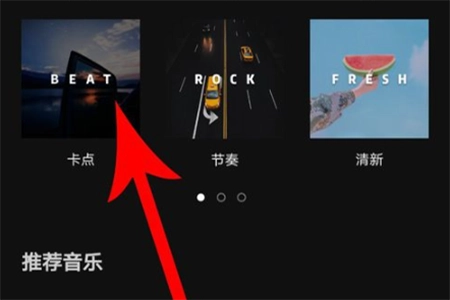
4、这时候点击刚刚添加的音频轨道,点击之后唤出功能菜单,在菜单中找到“卡点”功能选项。
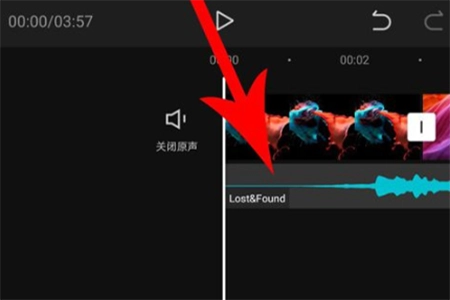
5、打开“卡点”功能之后,点击左侧的“自动卡点”按钮,系统会自动将每次卡点的节奏点用黄点标注出来。
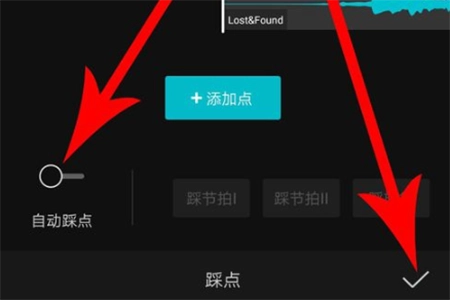
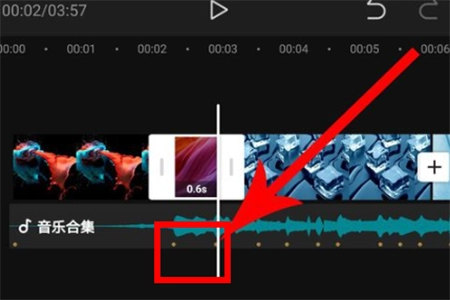
6、最后将导入的视频素材内容拖动剪辑,让片段切换位置完全对齐黄点的节奏,卡点视频就基本制作完成,操作十分方便快捷。
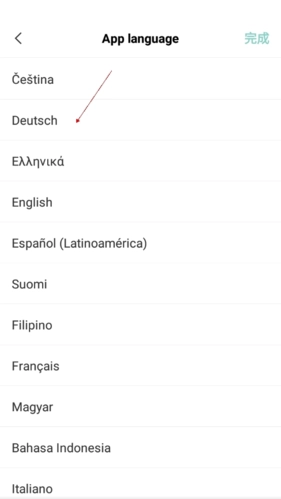
1.首先用户需要点击页面中的设置功能入口,进入软件全局设置页面。
2.在设置列表中找到语言选项,点击进入语言选择配置界面。
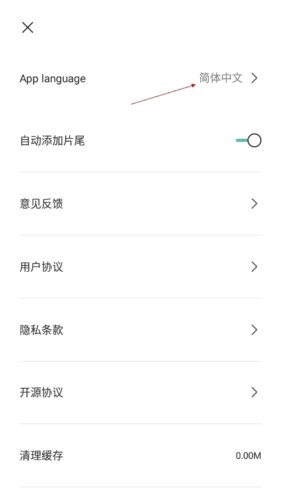
3.选择列表中的简体中文功能选项,确认后即可完成全软件的语言设置切换。
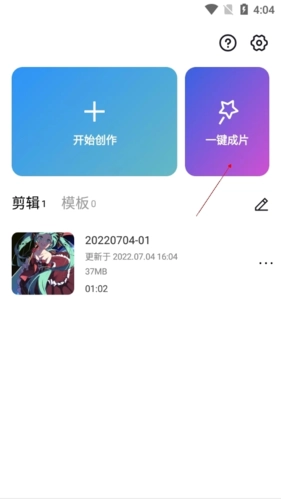
1.首先用户需要点击主界面中的一键成片功能,进入模板套用页面。
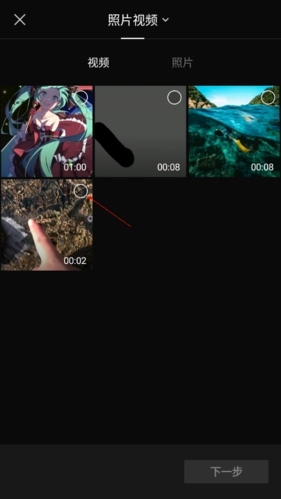
2.在本地相册中勾选你想要用来生成模板视频的素材文件,确认导入。
3.在模板库中选中你想要使用的热门模板,等待软件自动处理渲染即可快速生成成品。
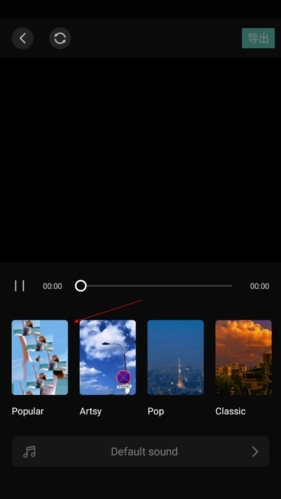
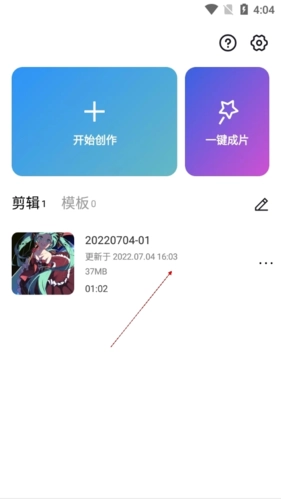
1.首先用户需要在编辑界面选中你想要添加热门音乐的对应素材项目。
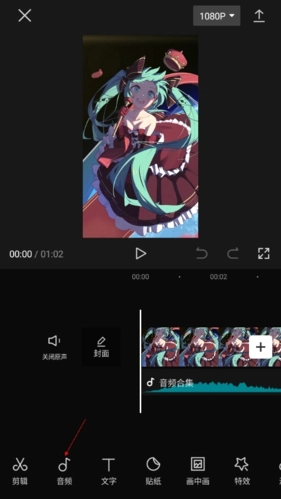
2.在底部功能栏中找到音频添加功能,点击进入音频资源选择页面。
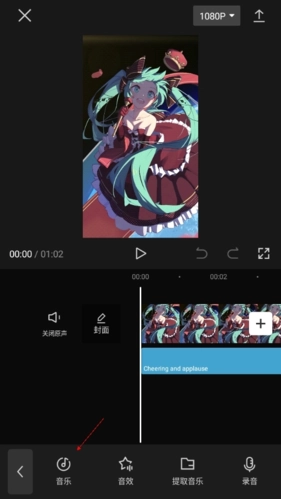
3.点击其中的音乐功能选项,进入曲库后就能直接选用各类当下热门的背景音乐。
1.首先用户需要在时间轴上点击选中你想要调整音频参数的素材文件。
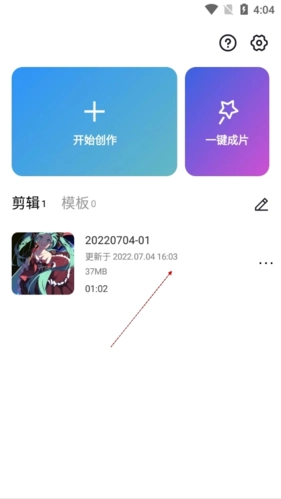
2.在轨道列表里点击选中你想要调整参数的对应音轨,唤出音频编辑菜单。
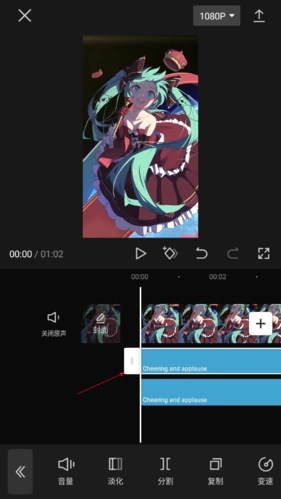
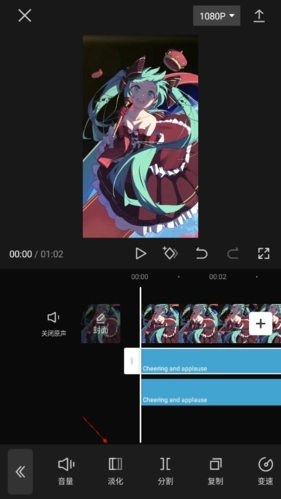
3.在弹出的音频编辑工具栏中点击你需要使用的调音工具,按需调整音频参数即可。
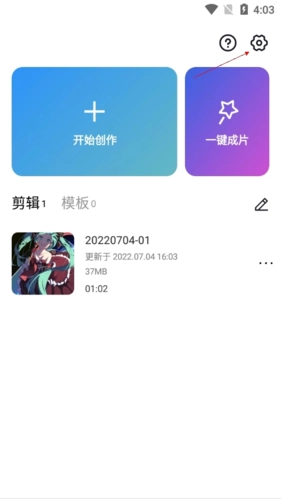
1、打开capcut剪映中文版首页,然后点击右上角齿轮形状的设置图标。

2、打开设置界面之后,点击“自动添加片尾”右侧的黑色开关按钮。
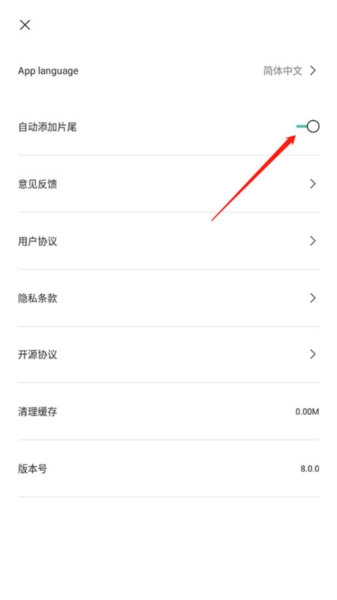
3、关闭自动添加片尾功能后点击弹窗的关闭按钮,返回软件主界面。
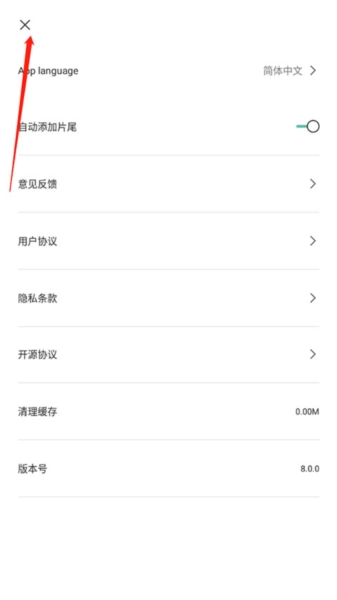
4、返回到剪映首页,然后点击新建项目按钮,导入你需要剪辑的视频素材。

5、打开capcut剪映中文版视频剪辑界面,对视频进行完整剪辑,剪辑完成后点击导出图标。
6、视频导出成功后打开播放,原本自带片尾的水印就完全看不到了,实现无水印导出。
v17.2.0 更新日期:2026-09-19
修复了一些已知的体验问题,有任何疑问或建议,请前往【我的】-【帮助中心】联系我们哦~
Q1:导出的视频画质模糊怎么办?
A:导出前在设置页面将分辨率调整至1080P以上,帧率选择30fps及以上,就能获得清晰的导出画质,capcut剪映中文版最高支持4K清晰度导出。
Q2:剪辑过程中软件闪退,工程文件会丢失吗?
A:软件自带自动实时保存功能,重启capcut剪映中文版后打开最近项目,就能恢复到闪退前的编辑进度,不会丢失已完成的剪辑内容。
Q3:导入的本地字体显示异常怎么处理?
A:确认导入的字体为ttf、otf等软件支持的标准格式,重新导入后重启项目即可正常显示,非标准字体格式无法被软件识别。
Q4:导出视频速度很慢是什么原因?
A:视频分辨率越高、特效和轨道层数越多,导出耗时就越长,也可以关闭后台其他占用性能的应用,提升capcut剪映中文版的导出速度。
Q5:模板下载失败无法使用怎么解决?
A:先检查手机网络连接是否正常,切换WiFi或者移动数据后重新点击下载,若还是失败可以清除软件缓存后重启即可恢复。
从实际使用体验来看,capcut剪映中文版的功能覆盖度完全不输专业电脑端剪辑软件,各类特效和模板的更新速度紧跟平台热点,不用用户自己花时间找素材找教程,新手也能快速上手做出高质量内容。
音频卡点、智能字幕这类实用功能大幅降低了剪辑的操作门槛,创作效率比传统剪辑工具提升了不少。
不管是日常记录生活的普通用户,还是专职做内容的短视频创作者,都能在这款软件里找到适配自己需求
其他版本
本类下载排名 总 月
优酷视频APP官方版 v11.1.49

软件大小:98.15 MB
更新日期:2023-07-31
芒果TV官网 V40.4.1

软件大小:10.74 MB
更新日期:2023-07-31
爱奇艺极速版App官方正版 v4.8.30

软件大小:35.13 MB
更新日期:2023-07-31
多多视频app官方版2026 V5.25.8

软件大小:113.22 MB
更新日期:2023-07-31
腾讯视频app安卓官方版 v8.10.10.28045

软件大小:125.03 MB
更新日期:2023-07-31
影音先锋app官方版 v6.0

软件大小:5.51 MB
更新日期:2023-07-31
企鹅FMapp安卓版 V9.8.2.1

软件大小:20.31 MB
更新日期:2023-07-31
抖音火山版最新版 V35.3.0

软件大小:286.14 MB
更新日期:2023-07-31
b612咔叽ins特效官方版2026 v14.6.16安卓版

软件大小:215.16 MB
更新日期:2023-07-31
一甜相机app官方版 V4.70.0.47001

软件大小:123.49 MB
更新日期:2023-07-31
百度网盘app V100.3.28

软件大小:3.36 MB
更新日期:2023-07-31
影音先锋app官方版 v6.0
软件大小:5.51 MB
更新日期:2023-07-31
腾讯视频app安卓官方版 v8.10.10.28045
软件大小:125.03 MB
更新日期:2023-07-31
抖音火山版最新版 V35.3.0
软件大小:286.14 MB
更新日期:2023-07-31
多多视频app官方版2026 V5.25.8
软件大小:113.22 MB
更新日期:2023-07-31
优酷视频APP官方版 v11.1.49
软件大小:98.15 MB
更新日期:2023-07-31
b612咔叽ins特效官方版2026 v14.6.16安卓版
软件大小:215.16 MB
更新日期:2023-07-31
最新应用

wifi万能钥匙
wifi万能钥匙是一款非常实用的一键联网工具助手,能够帮用户快速找到周边可用的无线网络资源,出门在外不用再为手机流量不足发愁。这款工具的界面设计简洁清爽,没有复杂的层级菜单,哪怕是第一次接触的用户也能快速上手操作,wifi万能钥匙了不少贴心的实用功能,不仅能帮用户顺畅连接网络,还能在联网过程中做好安全防护,避免个人信息

weverse
weverse是一款专为追星群体打造的专属互动应用,依托成熟的运营体系整合了海量韩娱明星相关内容,能够第一时间同步更新各类艺人的最新动态,所有行程安排都会及时推送通知,让喜欢韩流文化的用户不用四处搜罗零散资讯,就能随时掌握关注艺人的最新动向。这款应用里有大量明星本人实名入驻的官方账号,普通用户可以直接在动态下方留言评论

搜狗输入法最新版
搜狗输入法2026最新版是一款广受用户喜爱的手机端输入工具,整体界面设计清爽干净,没有多余的冗余元素,安装轻量对手机存储十分友好,即便手机剩余存储空间不多也能顺畅安装使用。这款应用了大量实用的功能模块,包括大家熟悉的智能汪仔助手、小语种专属键盘、多语言同步输入等内容,能够覆盖不同年龄层、不同使用场景用户的输入需求。搜狗

garena
garena是一款覆盖多个地区的手机游戏社区应用,日常使用过程中不会出现区域访问限制,不管是日常刷游戏资讯还是找同好交流都十分方便。garena每天都会同步更新各类热门游戏的最新动态,从版本更新公告到新活动上线提醒都能第一时间收到,你可以在这里结识大量有着相同游戏爱好的伙伴,不用再担心身边找不到能一起聊游戏的朋友。平台

爱美化
爱美化是专为安卓手机用户推出的一款手机主题美化软件,爱美化可以帮助用户轻松打造专属的个性化手机桌面,不用再受系统自带主题样式的局限,轻松就能把自己的手机调整成喜欢的风格。这款应用为用户提供了大量的手机壁纸和主题内容,涵盖了可爱、唯美、卡通、治愈、简约、明星、跑车等各种不同风格的类型,不管你是喜欢软萌的二次元画风,还是偏

考试酷
考试酷是一款实用性极强的手机端学习考试类应用,不管是在校学生、职场备考的上班族还是负责组织培训考核的工作人员,都能在这款应用里找到适配自己需求的功能。你可以在考试酷里完成日常知识点练习、模拟正式考试、同步课堂学习进度,还能加入对应的线上班级,跟着班级统一安排的学习节奏推进备考计划,所有已经完成的考试答卷都会在应用内妥善
热门软件推荐