奥维互动地图 V25 最新免费版
奥维互动地图是一款专业的地图信息查看软件。这款软件集成了多种知名网站,结合卫星图以及定位系统进行3D建模,向你展现一个真实的地球全貌,你可以在这款地图上查看到全球的任意一点的情况,还可以在地图上进行编辑规划,是一款地理爱好者必备工具。


时间:2017-01-08 15:01:34
发布者:zhuowenjian
来源:当客下载站
powerpoint怎么用不同的效果插入图片,ppt展示效果不同的方法设置技巧,当客小编整理最新的powerpoint展示效果设置技巧一览。希望可以帮助大家。
相关推荐:
powerpoint2016破解下载:https://www.downkr.com/soft/40987.html
如果你想在幻灯片中插入两幅不同的图像,并希望图像从一上一下或者一左一右地向中间方向同时运动的话,可以按照下面的方法来实现:
1. 运行PowerPoint XP程序,执行“文件→新建”命令,来建立一个新的幻灯片文件。在新文件中,分别插入两幅事先准备好的图像,并调整好它们的初始位置。
2. 按住“Shift”键,用鼠标分别单击这两幅图像,同时选中它们。用鼠标单击绘图工具栏中的“绘图”按钮,再单击一下“组合”按钮,这样使两幅图像变成了一个选定(见图1)。
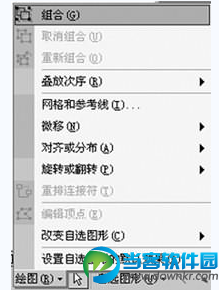
图1 先定组合
3. 打开“动画效果”设置框,在“时间”设置项里选中“播放动画”,同时在“效果”设置项里选“左右向中间收缩”,这样就能使图像同时动作了。
对图像分区着色
当在幻灯片中插入图像后,发现图像颜色与幻灯片搭配不合适的话,你也许会使用图像工具栏中的“图像重新着色”命令,不过使用这种方式修改图像颜色时,难以准确控制。要想准确为图像着色的话,可以按下面方法来进行:
1. 打开幻灯片文件,选中需要重新着色的图像,鼠标单击绘图工具栏中的绘图按钮,再单击一下工具栏中的“取消组合”命令,系统会打开一个对话框,提示你当前鼠标所选的是一个输入的对象。标单击“确定”,就会看到这个选定就变成了多个选定了。
2. 单击选定区域外的空白处,然后用鼠标精确选中图像中你需要重新着色的那一部分区域。随后单击绘图工具栏中的填充按钮,从颜色设置框中选择合适颜色,对图像的指定区域进行填充就可以了。
热门教程 周 月
最新软件

奥维互动地图 V25 最新免费版
奥维互动地图是一款专业的地图信息查看软件。这款软件集成了多种知名网站,结合卫星图以及定位系统进行3D建模,向你展现一个真实的地球全貌,你可以在这款地图上查看到全球的任意一点的情况,还可以在地图上进行编辑规划,是一款地理爱好者必备工具。

Speedtest by ookla V6.3.0 电脑版
Speedtest by ookla电脑版是一款非常好用的网络实时测速软件,许多用户在使用电脑的时候都会提前测试一下自己的网速,方便用户针对网络进行调整,这款软件就可以帮助用户轻松实现这个功能。有需要的小伙伴快来下载吧!

Keyboard Test Utility V1.2.2 中文绿色版
Keyboard Test Utility是一款简单易用的键盘测试工具,如果用户想要测试新购买的键盘性能就可以使用该软件,通过按下对应的键位,查看键按下时间、延迟时间、字符数/秒、BIOS键码、windows键码等详细的信息,还提供了键盘LED指示灯测试、鼠标点击测试等功能。

石墨文档 V3.17.51beta PC版
石墨文档被被称为新一代的云办公软件,它为用户提供了多人在线协作办公。本站为各位用户带来了PC版,它的功能强大,在电脑上协同办公更加方便,因为是集中组织管理,所以办公效率非常高效,而且软件非常轻便,安装在电脑中也不影响电脑运行。

PotPlayer V8.19 build 34309 32位版 WWW○汉化绿色版
PotPlayer下载PotPlayer是KMPlayer的原作者姜龙喜先生进入Daum公司后的新一代作品,目前正在全力开发中.由于采用Delphi编译程序KMPlayer的一些弊端,姜龙喜先生为改进播放器本身的一些性能而重新用VC++进行构架

2345影视大全 V5.0.2 桌面版
2345影视大全桌面版是一款可以让用户一键上网看电影的工具,有了该工具,你再也不需要上找电影网站,只需轻击该软件的桌面运行程序,就可以直接上2345影视大全网站,寻找自己喜爱的电影。