星级评价:
日期:11-07
立即下载



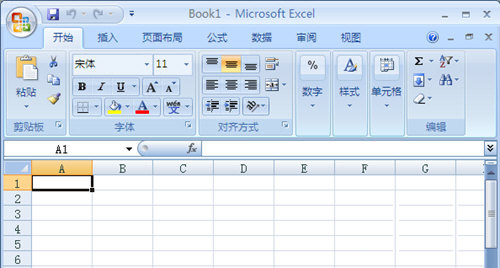
Excel2007表格是一款微软出品的办公软件。excel2007有着直观的界面、出色的计算功能和图表工具,再加上成功的市场营销,使Excel成为最流行的微机数据处理软件,支持跟踪数据,生成数据分析模型,编写公式用以对数据进行合理计算,可以更加快速提高你的工作效率,可谓是办公人员的必备神器。
功能特点
1、标签菜单更直观
Excel2007彻底抛弃了以往的下拉式菜单,做成了更加直观的标签式菜单,大大方便了用户的操作。尤其是对新手来说,完全可以在“零”时间内上手操作。
对于一些设置比较多的菜单项,点击右下角的级联按钮就可以展开后续对话框。
双击某个菜单标签(如“开始”),即可以将相应的菜单标签向上隐藏起来,扩大编辑区;再次单击某个菜单标签,即可展开相应的菜单标签。
2、任务窗格取消好
大家知道,自Ofice2002版本开始,各组件都增加了一个“任务窗格”功能。由于展开“任务窗格”后,占区了近三分之一的编辑区,于是,大家都通过“选项”设置,取消这个自启动的“任务窗格”功能。现在好了,在Office2007版本中,“任务窗格”的功能被取消了。
3、折叠编辑人性化
在以前的版本中,但我们向某个单元格中输入大量的字符后,再选中该单元格,则编辑栏中显示出的内容,遮盖住了下面的某些单元格中的内容。在2007中,编辑栏具有了折叠功能。通常情况下,只显示出1行的内容,如果要在编辑栏中查看整个内容,只要单击一下右侧的折叠按钮即可。编辑栏全部展开后,整个表格自动下移,不会遮盖掉表格中的任何内容。
4、合并居中更科学
大家知道,Excel有一个“合并居中”功能——可以将多个单元格合并成一个单元格。如果我们想将每行的多个(如6个)单元格合并成一个单元格,在以前的版本中,只能一行一行的操作。在Excel2007中,可以一次性操作完成:
选中需要合并的多行单元格区域,展开“开始”标签菜单,单击“合并与居中”按钮右侧的下拉按钮,在随后弹出的下拉列表中,选择“跨越合并”选项即可。
5、智能定位对话框
Excel2007对相应格式设置对话框的定位更加智能化:例如,我们选中某个单元格(区域),在“开始”标签菜单中,单击“字体”标签右下角的级联按钮,即可打开“单元格格式”对话框,并定位到“字体”标签中。

怎么同时显示两个独立窗口
打开任意excel文件,点击office徽标。
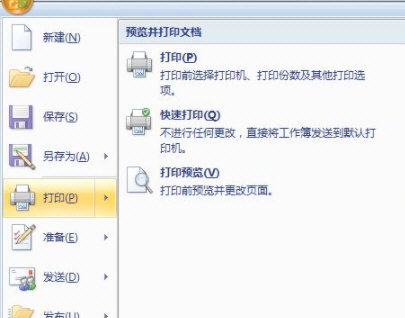
点击右下角 excel选项。
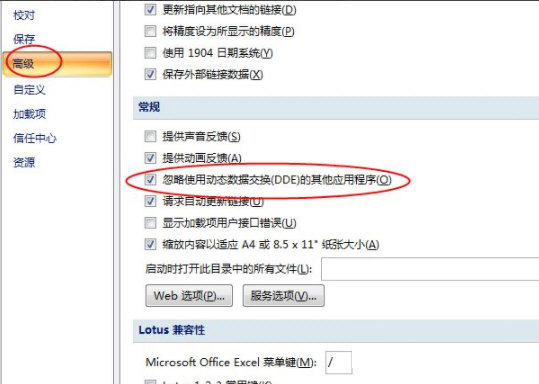
选择高级选项,找到常规项目,将里面的“忽略使用动态数据交换(DDE)的其他应用程序(O)”全面的框勾选上,点击确定,关闭所有excel程序。下次在打开是即可实现每个文件一个窗口。
怎么合并单元格
打开excel,在工具栏中单击“开始”选项卡,然后单击“对齐方式”功能组中“合并后居中”按钮旁边的三角箭头。
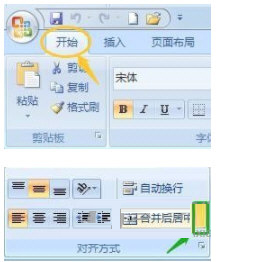
在下拉菜单中单击“合并单元格”命令。
合并单元格完成。
怎么启用宏
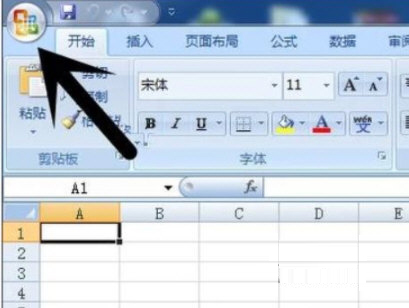
首先打开Excel ,点击的 菜单 按钮。
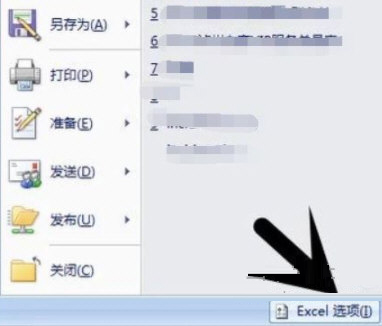
然后选择 Excel 选项。
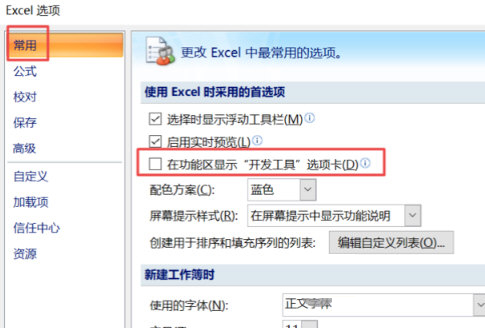
点击软件左边的“信任中心”。
在信任中心页面点击“信任设置”。
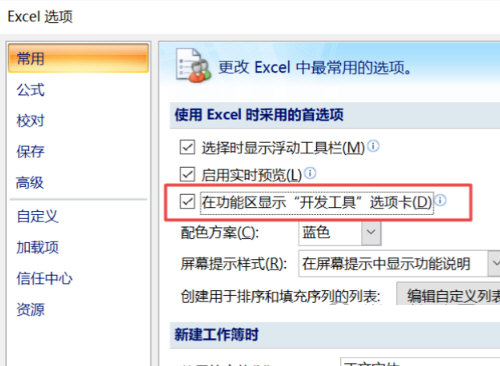
然后我们就可以看到excel2007的宏设置选项了,现在勾选“启用所有宏”最后点击“确定”就可以了。
快捷键一览
Ctrl+O 打开
Ctrl+W 或 Ctrl+F4 关闭工作簿
Ctrl+N 新建工作簿
Ctrl+P 打印
Ctrl+B 粗体
Ctrl+U 下划线
Ctrl+I 斜体
Ctrl+F 查找
导航快捷键
Ctrl+Home 移至单元格 A1
Ctrl+End 移至工作表中最后一个活动单元格
Ctrl+Page Up 移至上一个工作表
Ctrl+Page Down 移至下一个工作表
Shift+F11 新建工作表
Windows 开始菜单
Ctrl+F5 恢复当前工作簿窗口大小
F6 切换至拆分窗口的另一窗格
Ctrl+F6 当打开一个以上工作簿时,切换至下一个工作簿窗口
Ctrl+Shift+F6 切换至前一个工作簿窗口
Ctrl+F9 最小化窗口
Ctrl+F10 最大化窗口
Ctrl+ 箭头键 移至当前区域边缘
F5 显示“定位”对话框
Shift+F5 显示“查找”对话框
Shift+F4 查找下一个
Ctrl+. 移至选取区域的下一个角落
人气下载

星级评价:
日期:11-07
立即下载

星级评价:
日期:05-15
立即下载

星级评价:
日期:10-14
立即下载

星级评价:
日期:11-08
立即下载

星级评价:
日期:10-23
立即下载

星级评价:
日期:12-26
立即下载
其他版本
 Microsoft office 2016 专业增强版
 Microsoft Visual Studio V2019 中文安装版
 Microsoft Word Viewer 2007 中文版
 Microsoft Office Excel 2013 32&64位 免费完整版
Microsoft Office Excel 2013 32&64位 免费完整版
 Microsoft Teams V1.4.00.4167 中文安装版
 Microsoft Office2021 专业增强密钥免费版
 Microsoft Office Excel 2010 V2010 免费版
 Microsoft Office 2013 64位 简体中文版
 Microsoft Excel2007 32&64位 中文完整版
本类下载排名 总 月
凤凰Phoenixrc模拟器(航模8合1模拟器)中文版 V5.5

软件大小:1.04 GB
更新日期:2024-06-21
HarmonyOS Sans字体华为鸿蒙字体官方版

软件大小:49.72 MB
更新日期:2024-10-14
凤凰Phoenixrc模拟器(航模8合1模拟器) V5.0 中文版
软件大小:1.04 GB
更新日期:2024-10-16
Adobe Acrobat Pro DC修改版 V2021.011.20039 中文版

软件大小:684 MB
更新日期:2024-11-07
字幕助手官方版 v2.3.7

软件大小:44 MB
更新日期:2024-10-14
微信电脑最新版 V3.6.0.18

软件大小:202 MB
更新日期:2024-10-14
荣耀手机助理(Honor Suite)V11.0.0.714 官方最新版

软件大小:43.9 MB
更新日期:2024-09-01
TiggerRamDisk官方 V15.4.1 免费版
软件大小:39.83 MB
更新日期:2024-11-07
联想模拟器 V9.1.2.0 官方安装版

软件大小:483.19 MB
更新日期:2024-10-14
CAP工具箱官方最新版 V3.2

软件大小:315.82 KB
更新日期:2024-10-14
凤凰Phoenixrc模拟器(航模8合1模拟器) V5.0 中文版
软件大小:1.04 GB
更新日期:2024-10-22
WPS字体库 最新完整版

软件大小:212.88 MB
更新日期:2024-10-23
凤凰Phoenixrc模拟器(航模8合1模拟器) V5.0 中文版
软件大小:1.04 GB
更新日期:2024-10-16
巨应壁纸(LiveWallpaper) V2.5.6.0 官方安装版

软件大小:301.11 MB
更新日期:2022-02-10
wps字体库 完整版

软件大小:216.01 MB
更新日期:2022-02-18
regular字体 免费版

软件大小:30 KB
更新日期:2022-03-10
drivemonitor官方正式版 V5.5

软件大小:461 MB
更新日期:2024-10-18
微信电脑最新版 V3.6.0.18
软件大小:202 MB
更新日期:2024-10-14
雷神Control Center控制中心 V1.0 官方最新版

软件大小:26.02 MB
更新日期:2024-10-14
TiggerRamDisk官方 V15.4.1 免费版
软件大小:39.83 MB
更新日期:2024-11-07
装机必备

最新应用

Winkawaks街机模拟器 V1.65
Winkawaks街机模拟器是最好的街机模拟器之一,支持的基板有CPS1、2和NEOGEO,运行速度和画面效果特棒,做了简单修改,增加了一个注释事项的提示区,修改了界面的美观程度。

拳皇99金手指无限血 V1.1.2
在这款经典格斗游戏中,你将能够重温那些街机厅的岁月。拳皇99金手指无限血汇集了《拳皇94》至《拳皇97》的精华,让你尽情享受拳拳到肉的战斗快感。

三国志2安卓光荣汉化版 v2.6
三国志2安卓光荣汉化版是一款经典的街机游戏,由卡普空(Capcom)于1991年推出。游戏以中国历史上的三国时代为背景,玩家可以选择扮演三国时期的各位名将,参与激烈的战斗和政治斗争。

街机模拟器app下载手机版 V3.5.0
欢迎来到街机模拟器app下载手机版,这里将带你回到童年时光,畅玩经典街机游戏,释放内心的游戏狂热!无论是喜欢拳皇、恐龙快打、街霸还是合金弹头,我们都汇集了大量热门街机游戏,百玩不厌,让你尽情享受游戏的无穷乐趣!

腾讯QQ电脑版 V9.7.10
QQ电脑版是腾讯推出的一款知名的即时聊天工具,不仅提供了强大的通讯功能,还拥有个性装扮、丰富的内容享受、安全可靠的账号保护等特色和亮点。用户可以通过QQ电脑版随时随地与好友交流,畅享愉快的社交体验。无论是聊天、游戏还是分享乐趣,QQ电脑版都能满

拳皇97大蛇版下载手机版 V1.5.5
重温经典!拳皇97大蛇版下载手机版带你回到街机时代,感受那种激烈的格斗氛围。游戏中汇聚了拳皇系列的经典角色,每个角色都有独特的招式和必杀技。通过简单的操作,你可以展开激烈的对战,挑战各路高手。
热门软件推荐